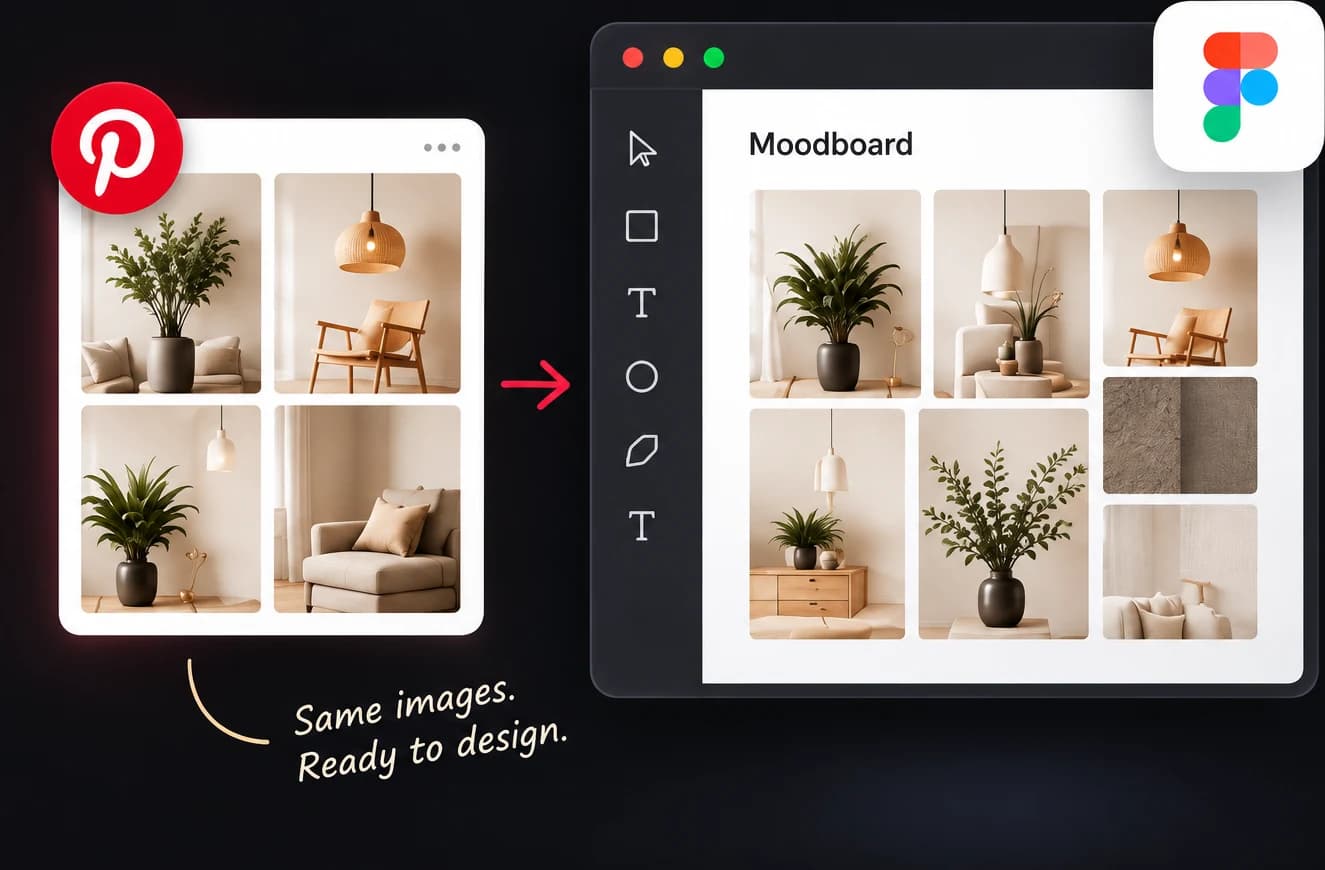
把 Pinterest 上的参考图搬到 Figma,通常意味着逐个保存 Pin、拖入文件再手动对齐。PinBoardSaver 插件替你完成这一步:粘贴 Pin 数据,选择布局,每张图片就会按尺寸、间距和分组落到画布上。
图片按 Pinterest 保存的原始分辨率获取,宽高比从每个文件读取而非猜测,每次导入都放在独立的命名 Frame 中,方便移动或隐藏。

你需要什么
- 导入整个画板:免费的 PinBoardSaver Chrome 扩展,它读取画板并一键复制。
- 导入几张图片:什么都不需要。右键 Pin,选择“复制图片地址”,每行粘贴一个链接即可。
如何把 Pinterest 画板导入 Figma
- 1
安装插件
在 Figma Community 打开 PinBoardSaver,点击 Open in Figma。它会出现在任意文件的 Plugins 菜单中。
- 2
在 Chrome 中复制画板
在 Pinterest 打开画板,运行 PinBoardSaver 扩展,点击“开始下载”。在“ZIP已准备好!”界面点击“复制到 Figma”。Pin 数据已在剪贴板中。
- 3
粘贴到插件
在 Figma 中运行 PinBoardSaver,粘贴到输入框。插件会显示找到的 Pin 数量。
- 4
选择布局
网格、瀑布流、单行或单列,然后设置列数、图片宽度和间距。
- 5
点击 Import
图片会放进一个 Frame,居中显示在视口中,随时可以重新排列。
布局
- 网格:等宽列、整齐的行。适合 UI 参考和截图。
- 瀑布流:高度不一的列,和 Pinterest 一样。最适合情绪板。
- 单行:一条水平长带,适合时间线和序列。
- 单列:从上到下阅读的竖向堆叠。
插件能做什么
- 原图分辨率。若 Pinterest 有原尺寸,链接会自动升级。
- 真实宽高比,从每张图片读取而非猜测。
- 每次导入都分组到独立的命名 Frame。
- 加载失败的图片会被跳过,一个坏链接不会中断导入。
- 除了向 Pinterest 自己的 CDN 请求图片外,不向任何地方发送数据。无需账号,不做追踪。
常见问题
插件能在 Figma 内搜索 Pinterest 吗?
不能。Pinterest 不允许这样做。插件导入的是你复制的 Pin:通过 Chrome 扩展复制整个画板,或单独的图片链接。
插件免费吗?
免费。Figma 插件免费且不限量。Chrome 扩展有免费档和面向无限画板的高级版。
需要 Chrome 扩展吗?
只有导入整个画板时需要。Pinterest 通过自己的 API 加载画板,读取全部 Pin 必须在页面上运行扩展。少量图片可以直接粘贴链接。
几百张原图会拖慢我的 Figma 文件吗?
有可能。只导入精选清单而不是整个调研档案,并把原始下载放在 Figma 之外。
Pinterest 图片可以用于正式设计吗?
在使用权不明确之前,请仅作参考。重要图片请保留来源链接,以便日后署名。