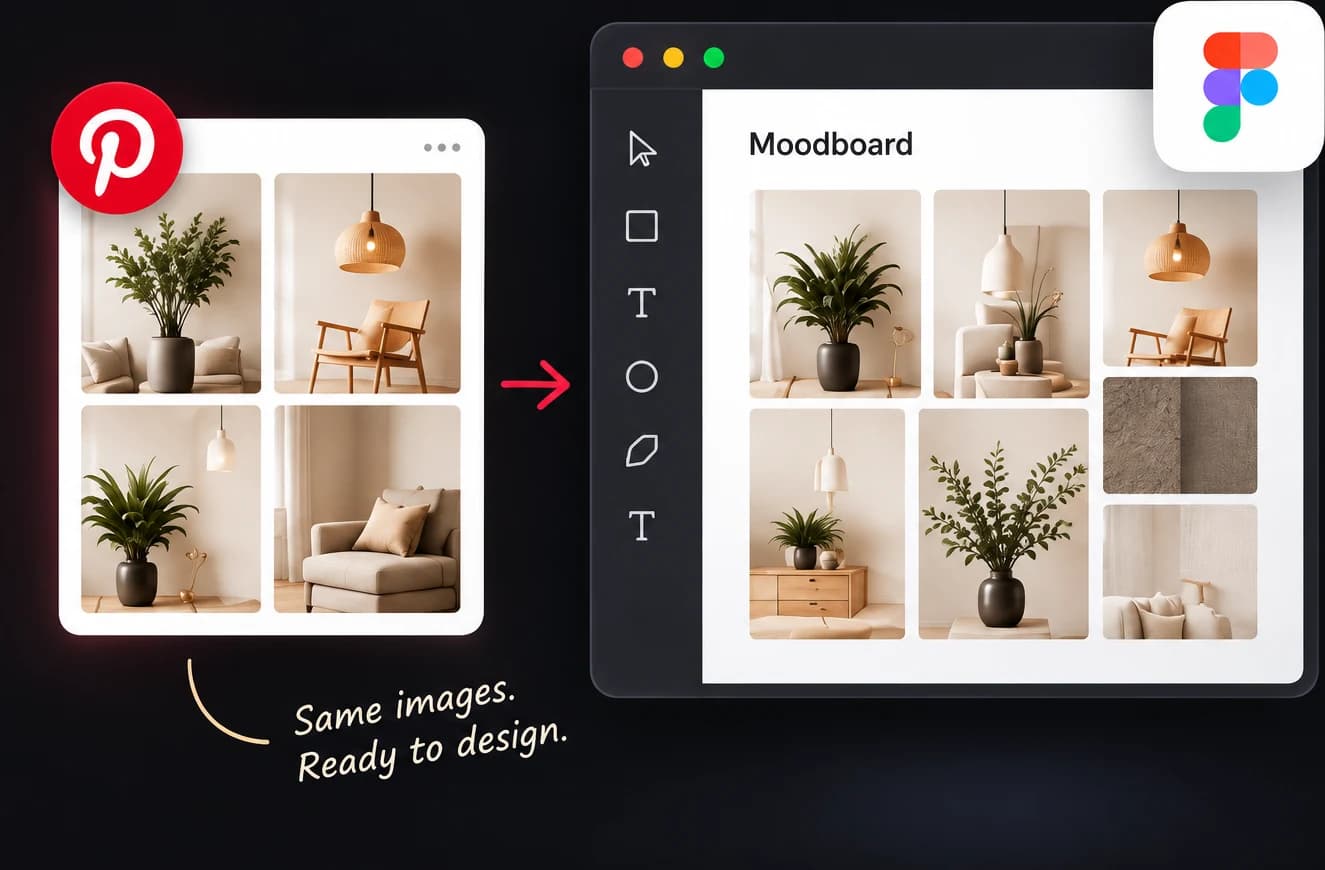
Levar referências do Pinterest para o Figma costuma significar salvar pins um por um, arrastar arquivos e alinhar tudo à mão. O plugin PinBoardSaver faz essa etapa por você: cole os dados dos pins, escolha um layout e cada imagem chega ao canvas com tamanho, espaçamento e agrupamento.
As imagens são baixadas na resolução original que o Pinterest mantém, as proporções são lidas de cada arquivo em vez de estimadas, e cada importação fica no seu próprio frame nomeado, fácil de mover ou ocultar.

O que você precisa
- Para uma pasta inteira: a extensão gratuita PinBoardSaver para Chrome, que lê a pasta e copia tudo com um clique.
- Para poucas imagens: nada. Clique com o botão direito em um pin, Copiar endereço da imagem, e cole os links um por linha.
Como importar uma pasta do Pinterest para o Figma
- 1
Instale o plugin
Abra o PinBoardSaver na Figma Community e clique em Open in Figma. Ele aparece em Plugins em qualquer arquivo.
- 2
Copie a pasta no Chrome
Abra a pasta no Pinterest, execute a extensão PinBoardSaver e clique em “Iniciar Download”. Na tela “ZIP Pronto!”, clique em “Copiar para o Figma”. Os dados dos pins ficam na área de transferência.
- 3
Cole no plugin
No Figma, execute o PinBoardSaver e cole no campo. O plugin conta os pins encontrados.
- 4
Escolha um layout
Grade, masonry, uma linha ou uma coluna; depois ajuste colunas, largura das imagens e espaçamento.
- 5
Clique em Import
As imagens são colocadas dentro de um frame, centralizadas na sua visualização e prontas para reorganizar.
Layouts
- Grade: colunas iguais, linhas alinhadas. Boa para referências de UI e capturas de tela.
- Masonry: colunas de alturas variadas, como o próprio Pinterest. Melhor para moodboards.
- Uma linha: uma faixa horizontal para linhas do tempo e sequências.
- Uma coluna: uma pilha vertical lida de cima para baixo.
O que o plugin faz
- Imagens em resolução completa. Os links são elevados ao tamanho original quando o Pinterest o possui.
- Proporções reais, lidas de cada imagem em vez de estimadas.
- Cada importação agrupada no seu próprio frame nomeado.
- Imagens que não carregam são ignoradas: um link quebrado não interrompe a importação.
- Nada é enviado a lugar nenhum, além das requisições de imagem ao CDN do Pinterest. Sem conta, sem rastreamento.
Perguntas frequentes
O plugin pesquisa no Pinterest de dentro do Figma?
Não. O Pinterest não permite isso. O plugin importa os pins que você copiou: uma pasta inteira pela extensão do Chrome ou links de imagem individuais.
O plugin é gratuito?
Sim. O plugin do Figma é gratuito e sem limites. A extensão do Chrome tem um nível gratuito e um plano premium para pastas ilimitadas.
Preciso da extensão do Chrome?
Só para pastas inteiras. O Pinterest carrega as pastas pela própria API, então ler todos os pins exige a extensão na página. Poucas imagens podem ser coladas como links.
Centenas de imagens em tamanho real vão deixar meu arquivo do Figma lento?
Podem. Importe a seleção em vez de todo o arquivo de pesquisa e mantenha os downloads brutos fora do Figma.
Posso usar imagens do Pinterest em designs finais?
Trate-as como referências enquanto os direitos de uso não estiverem claros. Guarde a URL de origem junto às imagens importantes para atribuir depois.
Guias relacionados
Como importar uma pasta do Pinterest para o Figma: 3 formas comparadas
Para importar uma pasta do Pinterest para o Figma, você pode combinar a extensão do PinBoardSaver para…
Como importar uma pasta do Pinterest para o Canva
O Canva não tem importação do Pinterest, e o PinBoardSaver não tem aplicativo para o Canva: o plugin que…
Como transformar uma pasta do Pinterest em um moodboard
Para compartilhar um moodboard do Pinterest como arquivo, você pode exportar os Pins como um PDF A4 ou como…