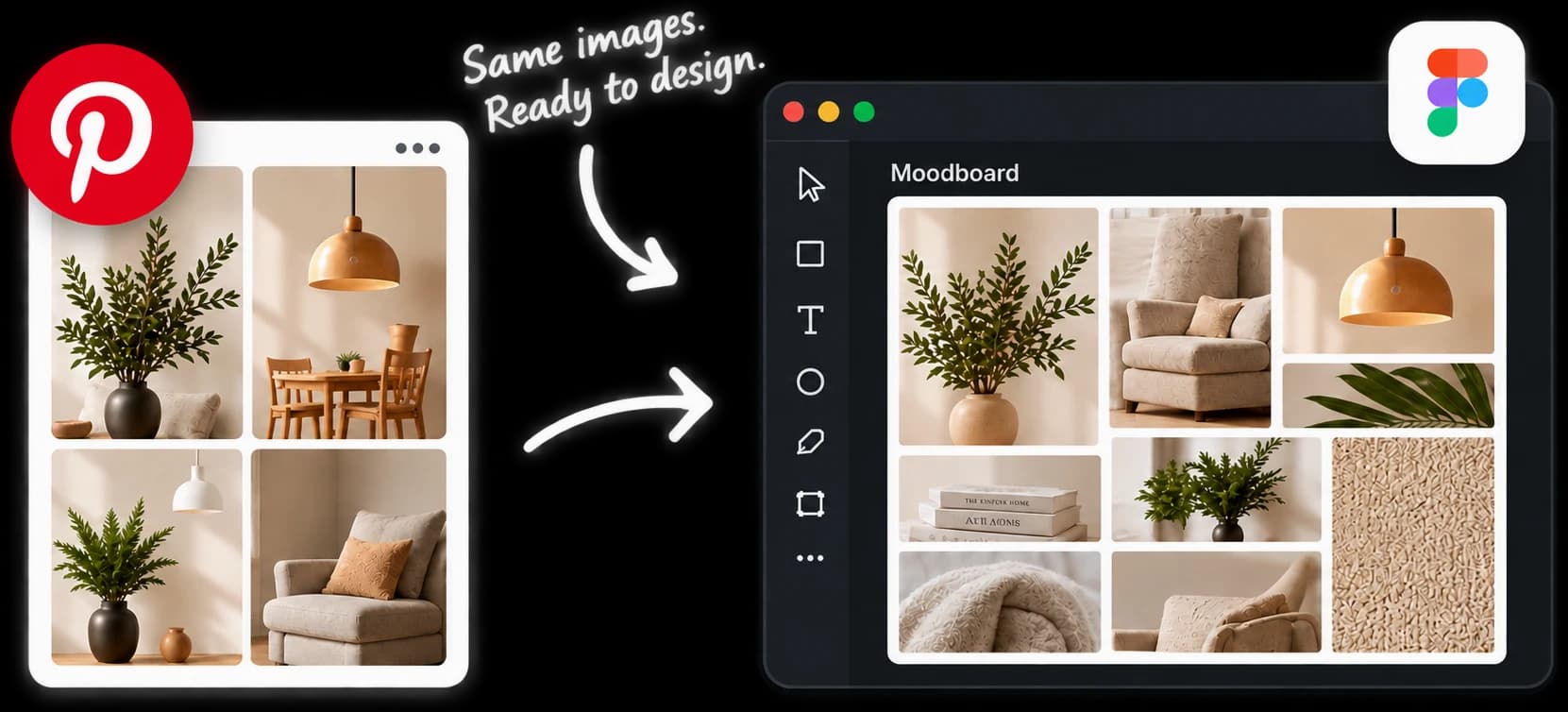
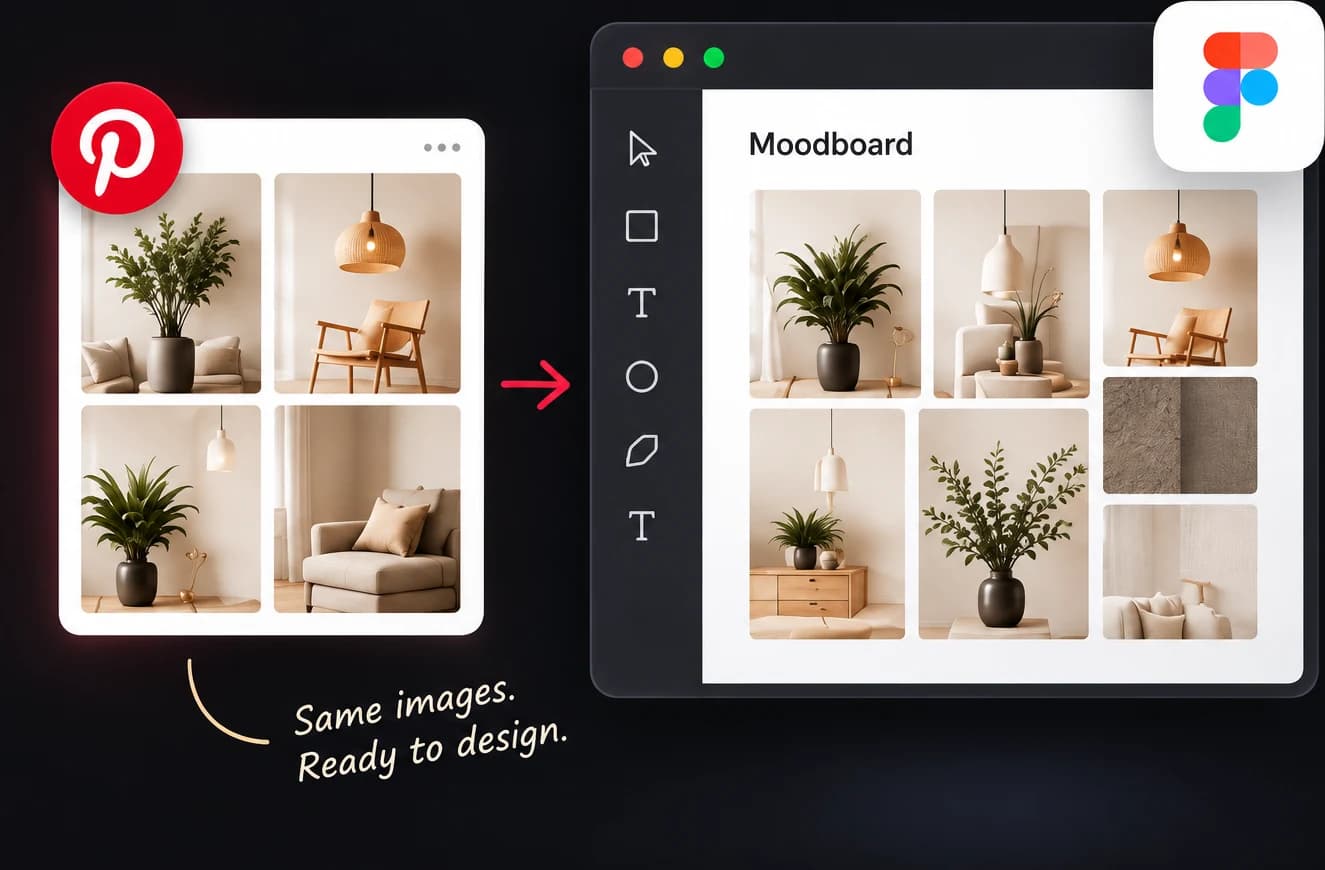
Pinterest से Figma में रेफ़रेंस लाने का मतलब आमतौर पर पिन एक-एक करके सेव करना, फ़ाइलें खींचना और हाथ से सजाना होता है। PinBoardSaver प्लगइन यह काम आपके लिए करता है: पिन डेटा पेस्ट करें, लेआउट चुनें, और हर इमेज सही आकार, दूरी और समूह के साथ कैनवास पर आ जाती है।
इमेज Pinterest के रखे मूल रिज़ॉल्यूशन में ली जाती हैं, अनुपात अनुमान के बजाय हर फ़ाइल से पढ़ा जाता है, और हर इम्पोर्ट अपने नामित फ़्रेम में रहता है ताकि उसे हिलाना या छिपाना आसान रहे।
क्या चाहिए
- पूरे बोर्ड के लिए: मुफ़्त PinBoardSaver Chrome एक्सटेंशन, जो बोर्ड पढ़कर एक क्लिक में कॉपी करता है।
- कुछ इमेज के लिए: कुछ नहीं। पिन पर राइट-क्लिक करें, Copy image address चुनें, और लिंक हर लाइन में एक करके पेस्ट करें।
Pinterest बोर्ड को Figma में कैसे इम्पोर्ट करें
- 1
प्लगइन इंस्टॉल करें
Figma Community में PinBoardSaver खोलें और Open in Figma पर क्लिक करें। यह किसी भी फ़ाइल में Plugins के नीचे दिखेगा।
- 2
Chrome में बोर्ड कॉपी करें
Pinterest पर बोर्ड खोलें, PinBoardSaver एक्सटेंशन चलाएँ और “डाउनलोड शुरू करें” पर क्लिक करें। “ZIP तैयार!” स्क्रीन पर “Figma के लिए कॉपी करें” पर क्लिक करें। पिन डेटा अब क्लिपबोर्ड में है।
- 3
प्लगइन में पेस्ट करें
Figma में PinBoardSaver चलाएँ और फ़ील्ड में पेस्ट करें। प्लगइन मिले पिनों की गिनती दिखाता है।
- 4
लेआउट चुनें
ग्रिड, masonry, एक पंक्ति या एक कॉलम; फिर कॉलम, इमेज की चौड़ाई और दूरी सेट करें।
- 5
Import पर क्लिक करें
इमेज एक फ़्रेम के अंदर, आपके व्यू के बीच में रखी जाती हैं और फिर से सजाने के लिए तैयार होती हैं।
लेआउट
- ग्रिड: बराबर कॉलम, साफ़ पंक्तियाँ। UI रेफ़रेंस और स्क्रीनशॉट के लिए अच्छा।
- Masonry: अलग-अलग ऊँचाई के कॉलम, Pinterest जैसा। मूडबोर्ड के लिए सबसे अच्छा।
- एक पंक्ति: टाइमलाइन और क्रम के लिए एक क्षैतिज पट्टी।
- एक कॉलम: ऊपर से नीचे पढ़ा जाने वाला ऊर्ध्वाधर ढेर।
प्लगइन क्या करता है
- पूरे रिज़ॉल्यूशन की इमेज। जहाँ Pinterest के पास मूल आकार है, लिंक उसी में बदल दिए जाते हैं।
- असली अनुपात, अनुमान के बजाय हर इमेज से पढ़ा गया।
- हर इम्पोर्ट अपने नामित फ़्रेम में समूहित।
- जो इमेज लोड नहीं होतीं वे छोड़ दी जाती हैं; एक खराब लिंक काम नहीं रोकता।
- Pinterest के अपने CDN को इमेज अनुरोध के अलावा कहीं कुछ नहीं भेजा जाता। न खाता, न ट्रैकिंग।
अक्सर पूछे जाने वाले प्रश्न
क्या प्लगइन Figma के अंदर से Pinterest पर खोज करता है?
नहीं। Pinterest इसकी अनुमति नहीं देता। प्लगइन आपके कॉपी किए पिन इम्पोर्ट करता है: Chrome एक्सटेंशन से पूरा बोर्ड या अलग-अलग इमेज लिंक।
क्या प्लगइन मुफ़्त है?
हाँ। Figma प्लगइन मुफ़्त और बिना सीमा है। Chrome एक्सटेंशन में मुफ़्त स्तर और असीमित बोर्ड के लिए प्रीमियम योजना है।
क्या मुझे Chrome एक्सटेंशन चाहिए?
केवल पूरे बोर्ड के लिए। Pinterest बोर्ड अपने API से लोड करता है, इसलिए सभी पिन पढ़ने के लिए पेज पर एक्सटेंशन चाहिए। कुछ इमेज लिंक के रूप में पेस्ट की जा सकती हैं।
क्या सैकड़ों पूरे आकार की इमेज मेरी Figma फ़ाइल धीमी कर देंगी?
कर सकती हैं। पूरे रिसर्च आर्काइव के बजाय चुनी हुई सूची इम्पोर्ट करें और कच्चे डाउनलोड Figma से बाहर रखें।
क्या मैं Pinterest इमेज अंतिम डिज़ाइन में इस्तेमाल कर सकता हूँ?
जब तक उपयोग अधिकार स्पष्ट न हों, उन्हें रेफ़रेंस मानें। महत्वपूर्ण इमेज के साथ स्रोत URL रखें ताकि बाद में श्रेय दिया जा सके।