Transférer des références de Pinterest vers Figma revient souvent à enregistrer les épingles une par une, glisser les fichiers et les aligner à la main. Le plugin PinBoardSaver s’en charge : collez les données des épingles, choisissez une mise en page, et chaque image arrive sur le canevas dimensionnée, espacée et groupée.
Les images sont récupérées dans la résolution d’origine conservée par Pinterest, les proportions sont lues dans chaque fichier plutôt que devinées, et chaque import se trouve dans son propre frame nommé, facile à déplacer ou masquer.

Ce qu’il vous faut
- Pour un tableau entier : l’extension Chrome gratuite PinBoardSaver, qui lit le tableau et le copie en un clic.
- Pour quelques images : rien. Clic droit sur une épingle, Copier l’adresse de l’image, puis collez les liens un par ligne.
Comment importer un tableau Pinterest dans Figma
- 1
Installez le plugin
Ouvrez PinBoardSaver sur Figma Community et cliquez sur Open in Figma. Il apparaît dans Plugins dans n’importe quel fichier.
- 2
Copiez le tableau dans Chrome
Ouvrez le tableau sur Pinterest, lancez l’extension PinBoardSaver et cliquez sur « Démarrer le Téléchargement ». Sur l’écran « ZIP Prêt ! », cliquez sur « Copier pour Figma ». Les données des épingles sont dans le presse-papiers.
- 3
Collez dans le plugin
Dans Figma, lancez PinBoardSaver et collez dans le champ. Le plugin compte les épingles trouvées.
- 4
Choisissez une mise en page
Grille, masonry, une ligne ou une colonne, puis réglez le nombre de colonnes, la largeur des images et l’espacement.
- 5
Cliquez sur Import
Les images sont placées dans un frame, centrées dans votre vue et prêtes à être réorganisées.
Mises en page
- Grille : colonnes égales, rangées nettes. Idéale pour les références UI et les captures d’écran.
- Masonry : colonnes de hauteurs variées, comme Pinterest. Le meilleur choix pour les moodboards.
- Une ligne : une bande horizontale pour les frises et les séquences.
- Une colonne : une pile verticale qui se lit de haut en bas.
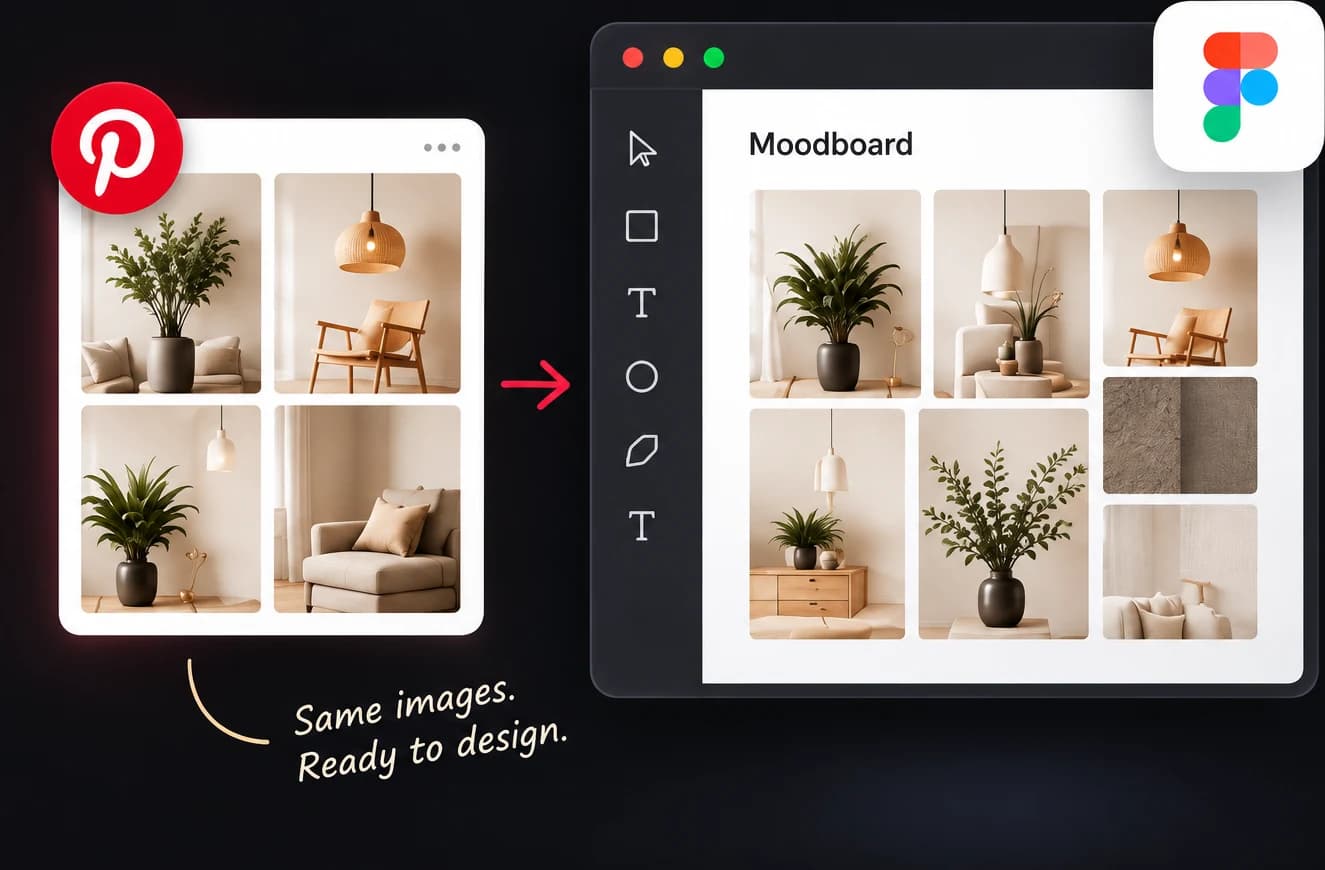
Ce que fait le plugin
- Images en pleine résolution. Les liens sont remplacés par la taille d’origine quand Pinterest en dispose.
- Vraies proportions, lues dans chaque image plutôt que devinées.
- Chaque import regroupé dans son propre frame nommé.
- Les images qui ne se chargent pas sont ignorées : un lien cassé n’arrête pas l’import.
- Rien n’est envoyé nulle part, hormis les requêtes d’images vers le CDN de Pinterest. Sans compte ni suivi.
Questions fréquentes
Le plugin cherche-t-il sur Pinterest depuis Figma ?
Non. Pinterest ne le permet pas. Le plugin importe les épingles que vous avez copiées : un tableau entier via l’extension Chrome ou des liens d’images individuels.
Le plugin est-il gratuit ?
Oui. Le plugin Figma est gratuit et sans limite. L’extension Chrome propose un niveau gratuit et un forfait premium pour les tableaux illimités.
Ai-je besoin de l’extension Chrome ?
Seulement pour les tableaux entiers. Pinterest charge les tableaux via sa propre API, donc lire toutes les épingles exige l’extension sur la page. Quelques images peuvent être collées sous forme de liens.
Des centaines d’images en taille réelle vont-elles ralentir mon fichier Figma ?
C’est possible. Importez la sélection plutôt que toute l’archive de recherche et gardez les téléchargements bruts hors de Figma.
Puis-je utiliser des images Pinterest dans des designs finaux ?
Considérez-les comme des références tant que les droits d’utilisation ne sont pas clairs. Conservez l’URL source avec les images importantes pour pouvoir les attribuer plus tard.
Lire le guide complet : comment télécharger un tableau Pinterest