Referenzen von Pinterest nach Figma zu bringen heißt meist: Pins einzeln speichern, Dateien hineinziehen, von Hand ausrichten. Das PinBoardSaver-Plugin übernimmt diesen Schritt: Pin-Daten einfügen, Layout wählen, und jedes Bild landet skaliert, mit Abstand und gruppiert auf der Leinwand.
Bilder werden in der Originalauflösung geladen, die Pinterest vorhält, Seitenverhältnisse werden aus jeder Datei gelesen statt geschätzt, und jeder Import liegt in einem eigenen benannten Frame, damit er leicht zu verschieben oder auszublenden bleibt.
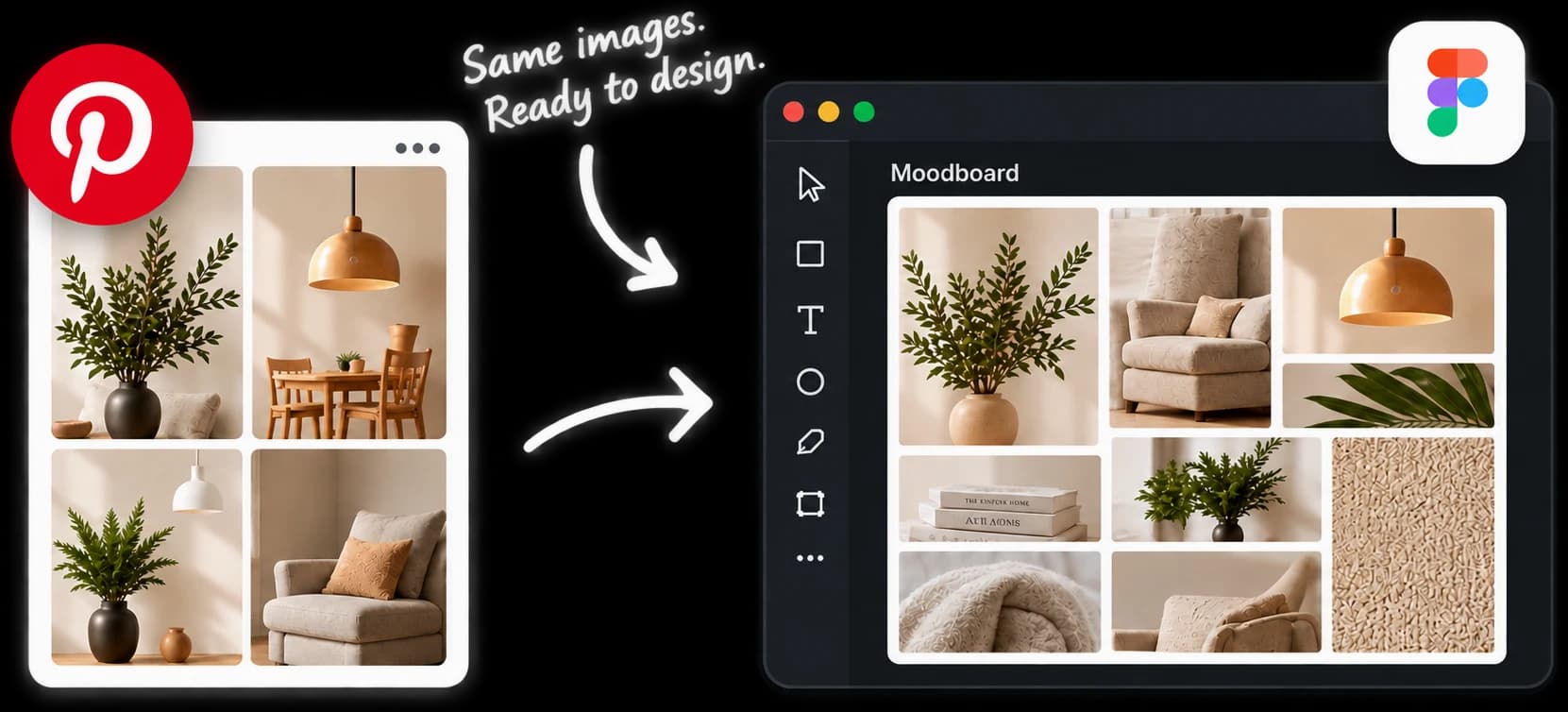
Was du brauchst
- Für eine ganze Pinnwand: die kostenlose PinBoardSaver-Chrome-Erweiterung, die die Pinnwand liest und mit einem Klick kopiert.
- Für ein paar Bilder: nichts. Rechtsklick auf einen Pin, Bildadresse kopieren, und die Links zeilenweise einfügen.
So importierst du eine Pinterest-Pinnwand in Figma
- 1
Plugin installieren
Öffne PinBoardSaver in der Figma Community und klicke auf Open in Figma. Es erscheint unter Plugins in jeder Datei.
- 2
Pinnwand in Chrome kopieren
Öffne die Pinnwand auf Pinterest, starte die PinBoardSaver-Erweiterung und klicke auf „Download starten“. Klicke anschließend im Fenster „ZIP bereit!“ auf „Für Figma kopieren“. Die Pin-Daten liegen jetzt in der Zwischenablage.
- 3
Ins Plugin einfügen
Starte PinBoardSaver in Figma und füge die Daten in das Feld ein. Das Plugin zählt die gefundenen Pins.
- 4
Layout wählen
Raster, Masonry, eine Zeile oder eine Spalte; dann Spaltenzahl, Bildbreite und Abstand festlegen.
- 5
Auf Import klicken
Die Bilder werden in einem Frame platziert, zentriert im Viewport und bereit zum Umordnen.
Layouts
- Raster: gleiche Spalten, saubere Reihen. Gut für UI-Referenzen und Screenshots.
- Masonry: Spalten mit gemischten Höhen, wie bei Pinterest. Ideal für Moodboards.
- Eine Zeile: ein horizontaler Streifen für Zeitleisten und Abläufe.
- Eine Spalte: ein vertikaler Stapel, von oben nach unten lesbar.
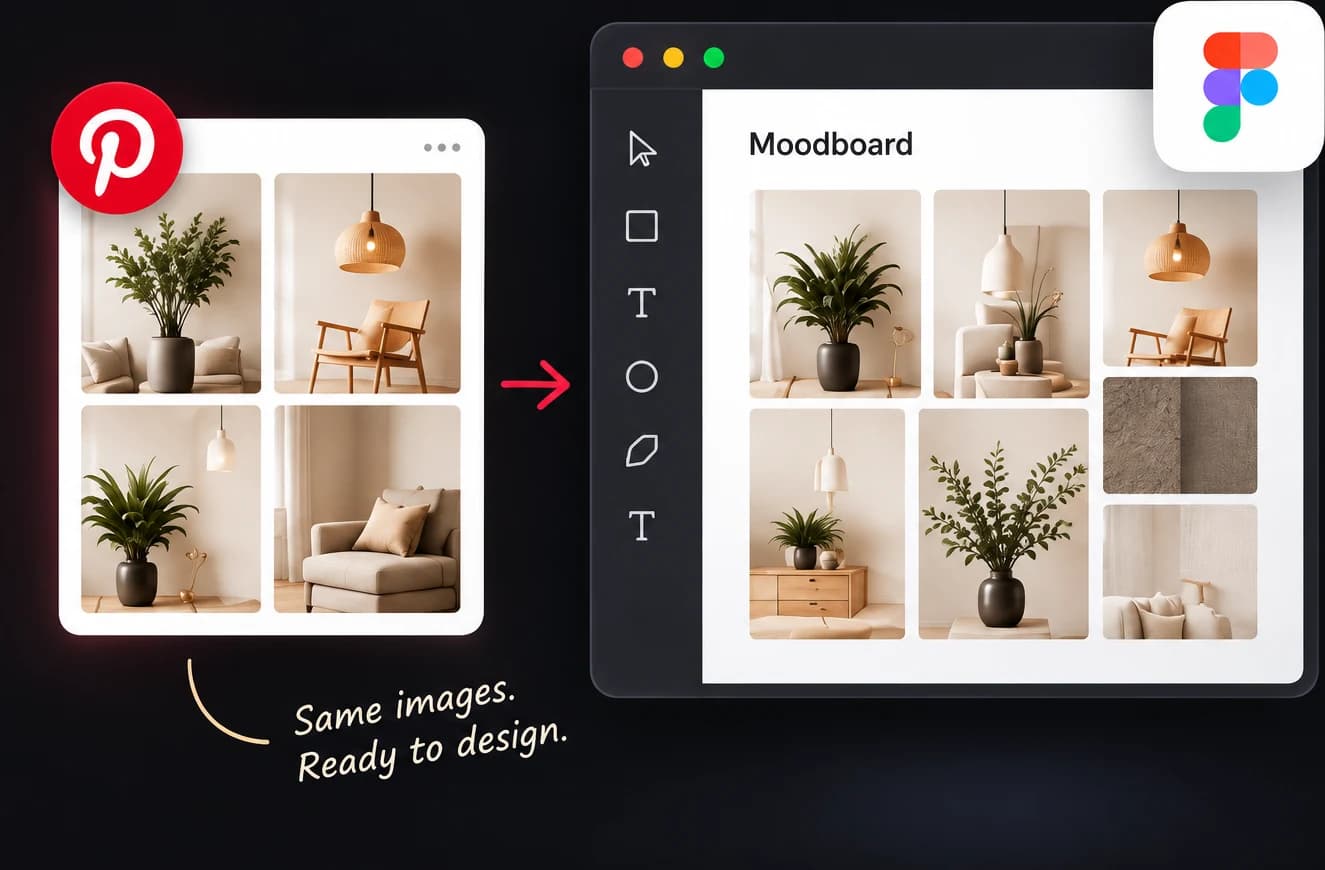
Was das Plugin kann
- Volle Auflösung. Links werden auf die Originalgröße hochgestuft, wo Pinterest eine hat.
- Echte Seitenverhältnisse, aus jedem Bild gelesen statt geschätzt.
- Jeder Import in einem eigenen benannten Frame gruppiert.
- Bilder, die nicht laden, werden übersprungen; ein defekter Link stoppt den Durchlauf nicht.
- Außer den Bildanfragen an Pinterests eigenes CDN wird nichts gesendet. Kein Konto, kein Tracking.
Häufige Fragen
Durchsucht das Plugin Pinterest direkt aus Figma?
Nein. Pinterest erlaubt das nicht. Das Plugin importiert Pins, die du kopiert hast: eine ganze Pinnwand über die Chrome-Erweiterung oder einzelne Bildlinks.
Ist das Plugin kostenlos?
Ja. Das Figma-Plugin ist kostenlos und ohne Limits. Die Chrome-Erweiterung hat eine kostenlose Stufe und einen Premium-Tarif für unbegrenzte Pinnwände.
Brauche ich die Chrome-Erweiterung?
Nur für ganze Pinnwände. Pinterest lädt Pinnwände über seine eigene API, deshalb kann nur die Erweiterung auf der Seite alle Pins lesen. Einige Bilder lassen sich als Links einfügen.
Verlangsamen hunderte Bilder in voller Größe meine Figma-Datei?
Das können sie. Importiere die Auswahl statt des gesamten Recherchearchivs und bewahre Roh-Downloads außerhalb von Figma auf.
Darf ich Pinterest-Bilder in fertigen Designs verwenden?
Behandle sie als Referenzen, solange die Nutzungsrechte unklar sind. Bewahre die Quell-URL bei wichtigen Bildern auf, damit eine Zuordnung später möglich ist.