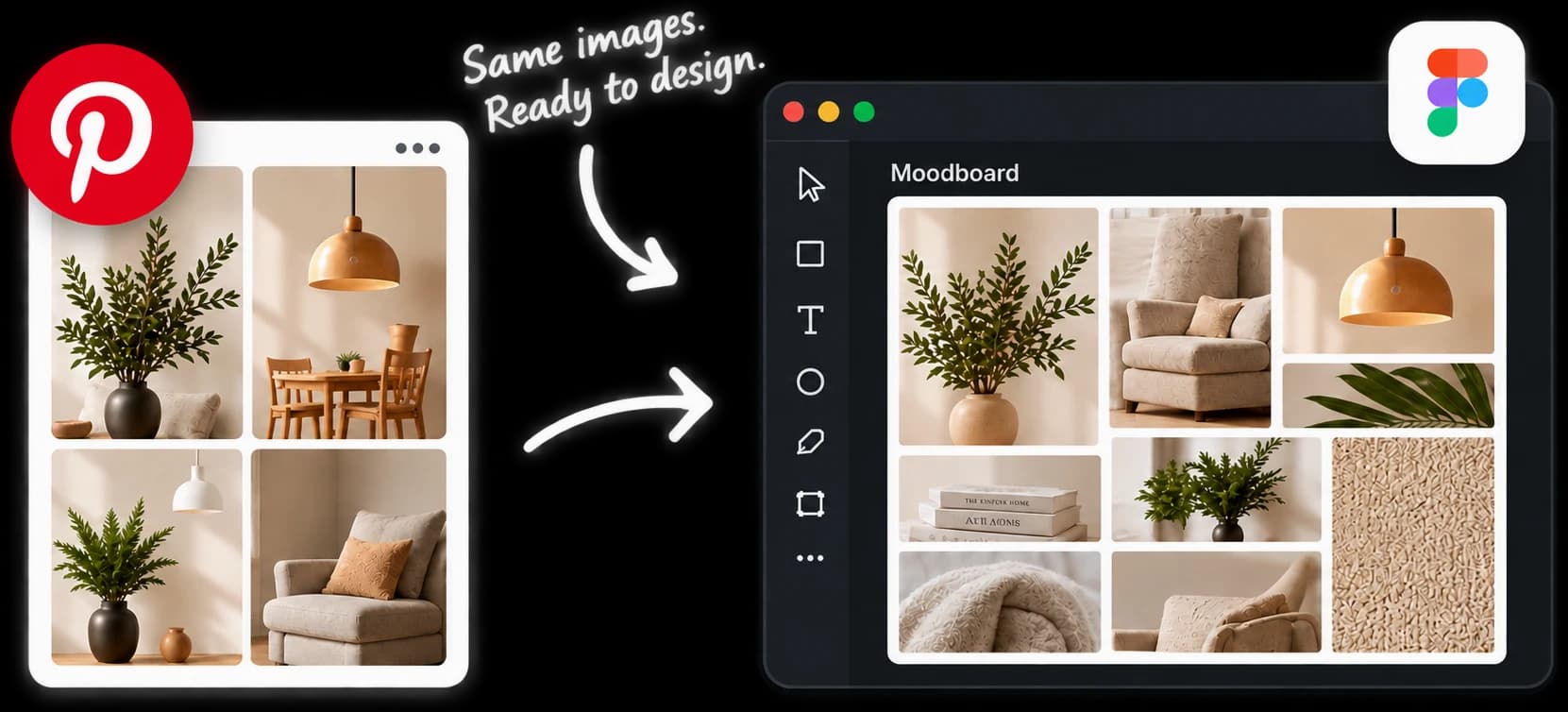
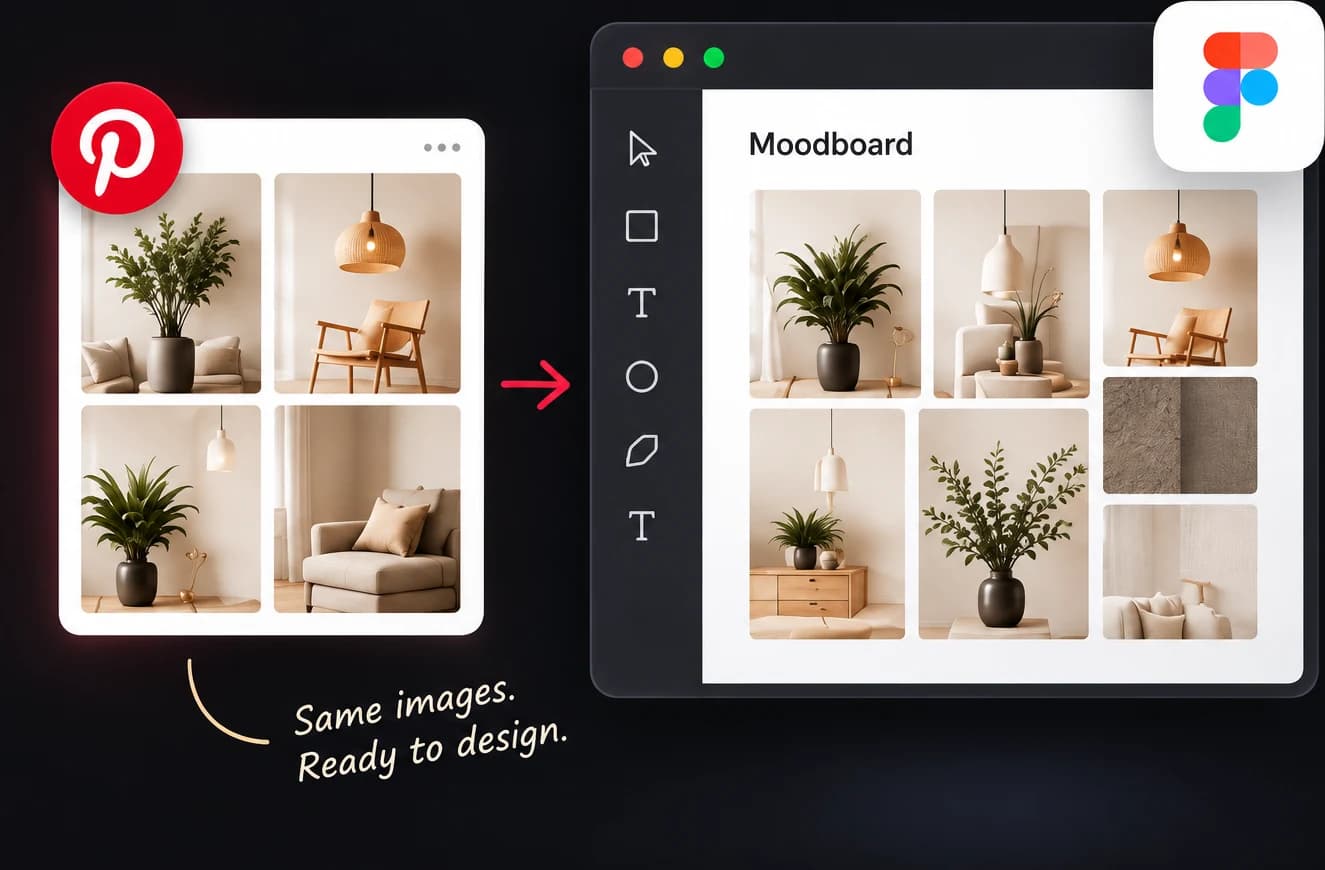
Đưa tài liệu tham khảo từ Pinterest sang Figma thường có nghĩa là lưu từng ghim, kéo tệp vào và căn chỉnh bằng tay. Plugin PinBoardSaver làm bước đó thay bạn: dán dữ liệu ghim, chọn bố cục, và mỗi hình ảnh xuất hiện trên canvas đúng kích thước, khoảng cách và nhóm.
Hình ảnh được lấy ở độ phân giải gốc mà Pinterest lưu, tỷ lệ khung hình đọc từ từng tệp thay vì đoán, và mỗi lần nhập nằm trong frame có tên riêng để dễ di chuyển hoặc ẩn.
Bạn cần gì
- Cho cả bảng: tiện ích Chrome PinBoardSaver miễn phí, đọc bảng và sao chép bằng một cú nhấp.
- Cho vài hình ảnh: không cần gì. Nhấp chuột phải vào ghim, chọn Sao chép địa chỉ hình ảnh, rồi dán mỗi liên kết một dòng.
Cách nhập bảng Pinterest vào Figma
- 1
Cài plugin
Mở PinBoardSaver trên Figma Community và nhấp Open in Figma. Plugin sẽ xuất hiện trong mục Plugins ở mọi tệp.
- 2
Sao chép bảng trong Chrome
Mở bảng trên Pinterest, chạy tiện ích PinBoardSaver và nhấp “Bắt đầu tải”. Trên màn hình “ZIP đã sẵn sàng!”, nhấp “Sao chép cho Figma”. Dữ liệu ghim đã nằm trong bộ nhớ tạm.
- 3
Dán vào plugin
Trong Figma, chạy PinBoardSaver và dán vào ô nhập. Plugin đếm số ghim tìm thấy.
- 4
Chọn bố cục
Lưới, masonry, một hàng hoặc một cột; rồi đặt số cột, chiều rộng ảnh và khoảng cách.
- 5
Nhấp Import
Hình ảnh được đặt trong một frame, căn giữa khung nhìn và sẵn sàng sắp xếp lại.
Bố cục
- Lưới: cột đều nhau, hàng ngay ngắn. Hợp với tham khảo UI và ảnh chụp màn hình.
- Masonry: các cột cao thấp khác nhau, giống Pinterest. Tốt nhất cho moodboard.
- Một hàng: một dải ngang cho dòng thời gian và chuỗi.
- Một cột: xếp dọc, đọc từ trên xuống.
Plugin làm gì
- Hình ảnh độ phân giải đầy đủ. Liên kết được nâng lên kích thước gốc khi Pinterest có.
- Tỷ lệ khung hình thật, đọc từ từng ảnh thay vì đoán.
- Mỗi lần nhập được nhóm trong frame có tên riêng.
- Ảnh không tải được sẽ bị bỏ qua; một liên kết hỏng không làm dừng quá trình.
- Không gửi gì đi đâu ngoài yêu cầu ảnh tới CDN của Pinterest. Không tài khoản, không theo dõi.
Câu hỏi thường gặp
Plugin có tìm kiếm Pinterest ngay trong Figma không?
Không. Pinterest không cho phép. Plugin nhập các ghim bạn đã sao chép: cả bảng qua tiện ích Chrome hoặc từng liên kết ảnh.
Plugin có miễn phí không?
Có. Plugin Figma miễn phí và không giới hạn. Tiện ích Chrome có gói miễn phí và gói cao cấp cho bảng không giới hạn.
Tôi có cần tiện ích Chrome không?
Chỉ khi nhập cả bảng. Pinterest tải bảng qua API riêng, nên đọc toàn bộ ghim cần tiện ích chạy trên trang. Vài ảnh có thể dán dưới dạng liên kết.
Hàng trăm ảnh kích thước gốc có làm chậm tệp Figma không?
Có thể. Hãy nhập danh sách chọn lọc thay vì cả kho nghiên cứu, và giữ tệp tải thô bên ngoài Figma.
Tôi có thể dùng ảnh Pinterest trong thiết kế chính thức không?
Hãy xem chúng là tham khảo cho đến khi quyền sử dụng rõ ràng. Giữ URL nguồn cùng những ảnh quan trọng để ghi công sau này.