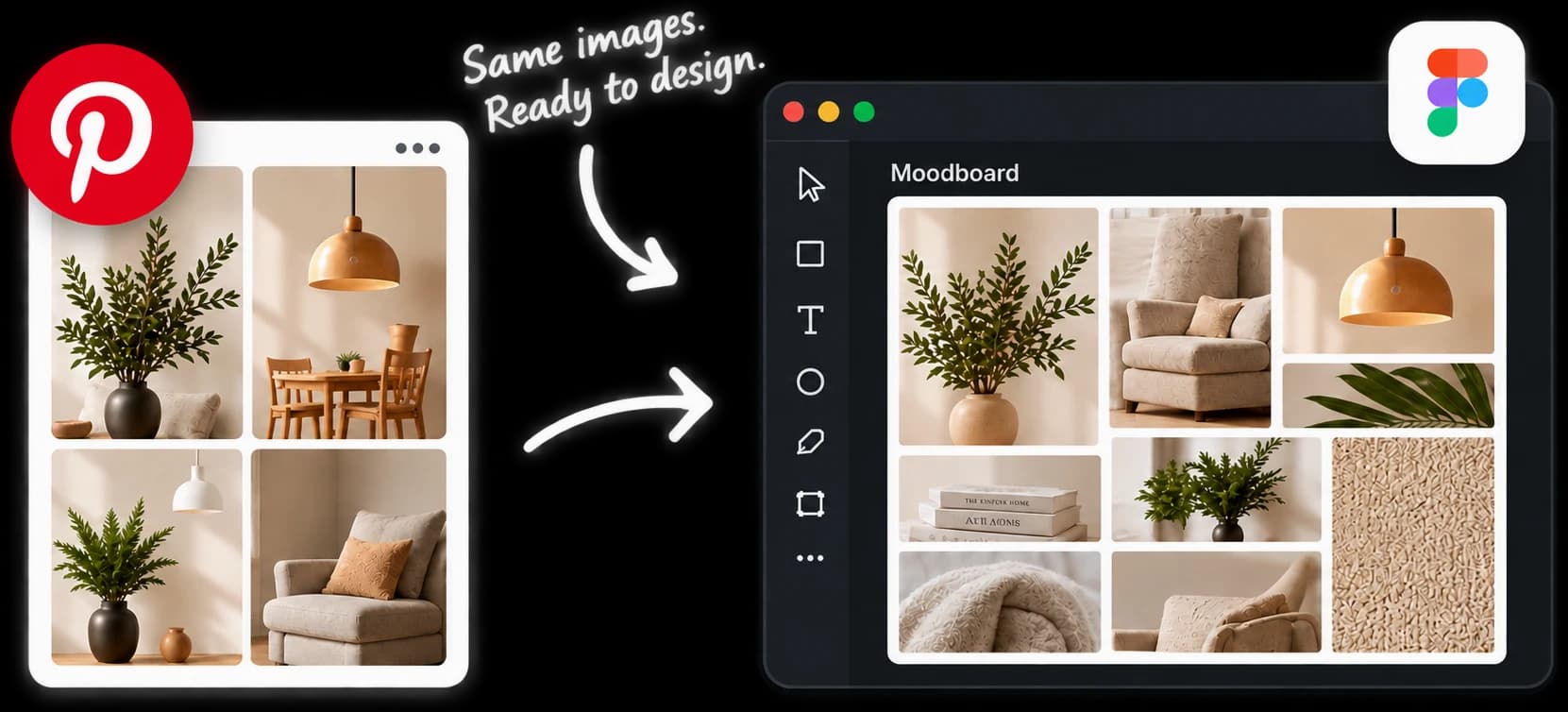
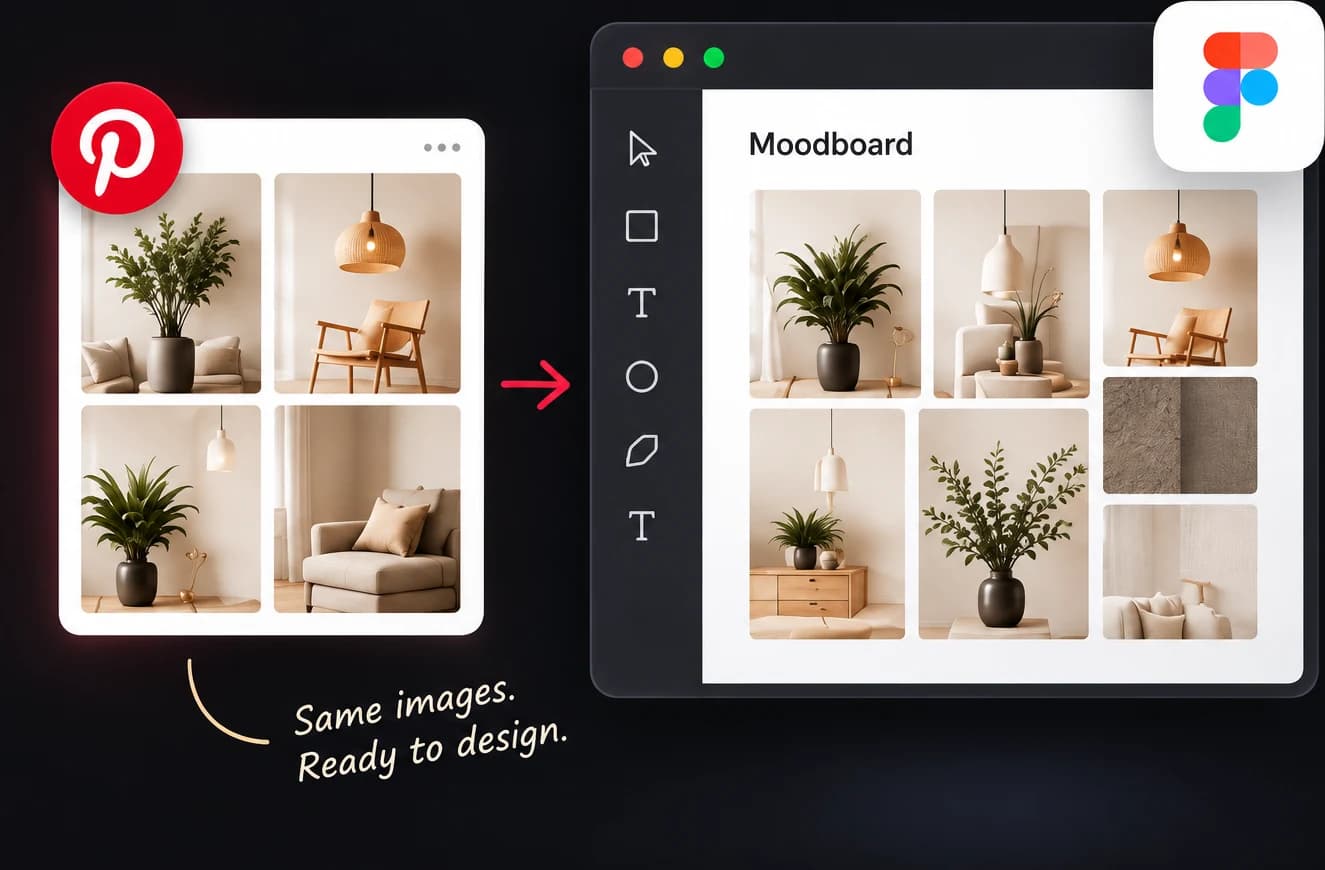
Перенос референсов из Pinterest в Figma обычно означает сохранение пинов по одному, перетаскивание файлов и ручную расстановку. Плагин PinBoardSaver делает этот шаг за вас: вставьте данные пинов, выберите раскладку, и все изображения окажутся на холсте с нужным размером, отступами и группировкой.
Изображения загружаются в исходном разрешении, которое хранит Pinterest, пропорции читаются из каждого файла, а не угадываются, и каждый импорт лежит в своём именованном фрейме, чтобы его было легко перемещать или скрывать.
Что понадобится
- Для целой доски: бесплатное расширение PinBoardSaver для Chrome, которое читает доску и копирует её одним кликом.
- Для нескольких изображений: ничего. Правый клик по пину, «Копировать адрес изображения», и вставьте ссылки по одной на строку.
Как импортировать доску Pinterest в Figma
- 1
Установите плагин
Откройте PinBoardSaver в Figma Community и нажмите Open in Figma. Плагин появится в меню Plugins в любом файле.
- 2
Скопируйте доску в Chrome
Откройте доску на Pinterest, запустите расширение PinBoardSaver и нажмите «Начать загрузку». На экране «ZIP готов!» нажмите «Скопировать для Figma». Данные пинов окажутся в буфере обмена.
- 3
Вставьте в плагин
В Figma запустите PinBoardSaver и вставьте данные в поле. Плагин покажет, сколько пинов нашёл.
- 4
Выберите раскладку
Сетка, masonry, одна строка или одна колонка. Задайте число колонок, ширину изображений и отступы.
- 5
Нажмите Import
Изображения разместятся в одном фрейме по центру экрана, готовые к перестановке.
Раскладки
- Сетка: равные колонки, ровные ряды. Подходит для UI-референсов и скриншотов.
- Masonry: колонки разной высоты, как в самом Pinterest. Лучший вариант для мудбордов.
- Одна строка: горизонтальная лента для таймлайнов и последовательностей.
- Одна колонка: вертикальная стопка, читается сверху вниз.
Что делает плагин
- Полное разрешение. Ссылки заменяются на исходный размер, если он есть у Pinterest.
- Настоящие пропорции, прочитанные из каждого изображения.
- Каждый импорт сгруппирован в свой именованный фрейм.
- Изображения, которые не загрузились, пропускаются: одна битая ссылка не останавливает импорт.
- Никуда ничего не отправляется, кроме запросов изображений к CDN Pinterest. Без аккаунта и трекинга.
Частые вопросы
Плагин ищет по Pinterest прямо из Figma?
Нет. Pinterest этого не позволяет. Плагин импортирует пины, которые вы скопировали: целую доску через расширение Chrome или отдельные ссылки на изображения.
Плагин бесплатный?
Да. Плагин Figma бесплатный и без ограничений. У расширения Chrome есть бесплатный тариф и премиум для безлимитных досок.
Нужно ли расширение Chrome?
Только для целых досок. Pinterest загружает доски через свой API, поэтому прочитать все пины может только расширение на странице. Несколько изображений можно вставить ссылками.
Сотни полноразмерных изображений замедлят файл Figma?
Могут. Импортируйте отобранное, а не весь архив исследования, и держите сырые загрузки вне Figma.
Можно ли использовать изображения Pinterest в готовом дизайне?
Считайте их референсами, пока права на использование не ясны. Храните ссылку на источник рядом с важными изображениями, чтобы потом указать авторство.