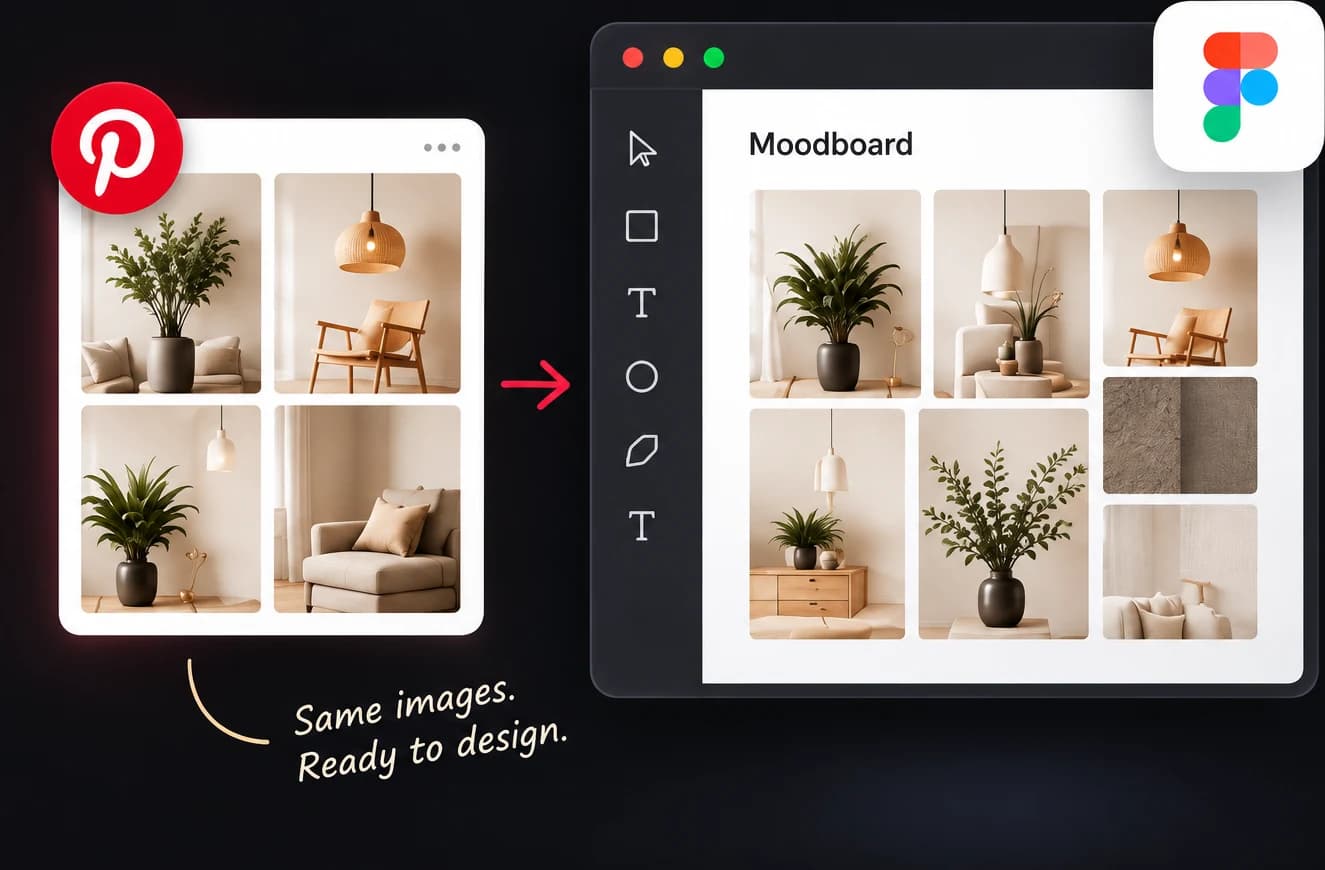
Llevar referencias de Pinterest a Figma suele implicar guardar pines uno a uno, arrastrar archivos y alinearlos a mano. El plugin PinBoardSaver hace ese paso por ti: pega los datos de los pines, elige un diseño y cada imagen aparece en el lienzo con tamaño, espaciado y agrupación.
Las imágenes se descargan en la resolución original que guarda Pinterest, las proporciones se leen de cada archivo en lugar de adivinarse, y cada importación queda en su propio frame con nombre para moverla u ocultarla fácilmente.

Qué necesitas
- Para un tablero entero: la extensión gratuita PinBoardSaver para Chrome, que lee el tablero y lo copia con un clic.
- Para unas pocas imágenes: nada. Clic derecho en un pin, Copiar dirección de imagen, y pega los enlaces uno por línea.
Cómo importar un tablero de Pinterest a Figma
- 1
Instala el plugin
Abre PinBoardSaver en Figma Community y pulsa Open in Figma. Aparecerá en Plugins en cualquier archivo.
- 2
Copia el tablero en Chrome
Abre el tablero en Pinterest, ejecuta la extensión PinBoardSaver y pulsa «Iniciar Descarga». En la pantalla «¡ZIP Listo!», pulsa «Copiar para Figma». Los datos de los pines quedan en el portapapeles.
- 3
Pega en el plugin
En Figma, ejecuta PinBoardSaver y pega en el campo. El plugin cuenta los pines encontrados.
- 4
Elige un diseño
Cuadrícula, masonry, una fila o una columna; luego ajusta columnas, ancho de imagen y espaciado.
- 5
Pulsa Import
Las imágenes se colocan dentro de un frame, centradas en tu vista y listas para reorganizar.
Diseños
- Cuadrícula: columnas iguales, filas ordenadas. Ideal para referencias de UI y capturas.
- Masonry: columnas de alturas mixtas, como el propio Pinterest. Lo mejor para moodboards.
- Una fila: una tira horizontal para líneas de tiempo y secuencias.
- Una columna: una pila vertical que se lee de arriba abajo.
Qué hace el plugin
- Imágenes a resolución completa. Los enlaces se elevan al tamaño original cuando Pinterest lo tiene.
- Proporciones reales, leídas de cada imagen en lugar de adivinadas.
- Cada importación agrupada en su propio frame con nombre.
- Las imágenes que no cargan se omiten: un enlace roto no detiene el proceso.
- No se envía nada salvo las peticiones de imagen al CDN de Pinterest. Sin cuenta ni rastreo.
Preguntas frecuentes
¿El plugin busca en Pinterest desde Figma?
No. Pinterest no lo permite. El plugin importa los pines que copiaste: un tablero entero mediante la extensión de Chrome o enlaces de imagen individuales.
¿El plugin es gratuito?
Sí. El plugin de Figma es gratuito y sin límites. La extensión de Chrome tiene un nivel gratuito y un plan premium para tableros ilimitados.
¿Necesito la extensión de Chrome?
Solo para tableros enteros. Pinterest carga los tableros con su propia API, así que leer todos los pines requiere la extensión en la página. Unas pocas imágenes se pueden pegar como enlaces.
¿Cientos de imágenes a tamaño completo ralentizarán mi archivo de Figma?
Pueden hacerlo. Importa la selección en lugar de todo el archivo de investigación y guarda las descargas en bruto fuera de Figma.
¿Puedo usar imágenes de Pinterest en diseños finales?
Trátalas como referencias mientras los derechos de uso no estén claros. Guarda la URL de origen junto a las imágenes importantes para poder atribuirlas después.
Lee la guía completa: cómo descargar un tablero de Pinterest
Guías relacionadas
Cómo importar un tablero de Pinterest a Figma: 3 métodos comparados
Para importar un tablero de Pinterest a Figma puedes combinar la extensión de PinBoardSaver para Chrome con…
Cómo importar un tablero de Pinterest a Canva
Canva no tiene importación desde Pinterest, y PinBoardSaver no tiene aplicación para Canva: el plugin que…
Cómo convertir un tablero de Pinterest en un moodboard
Para compartir un moodboard de Pinterest como archivo, puedes exportar los pines en un PDF A4 o en una sola…