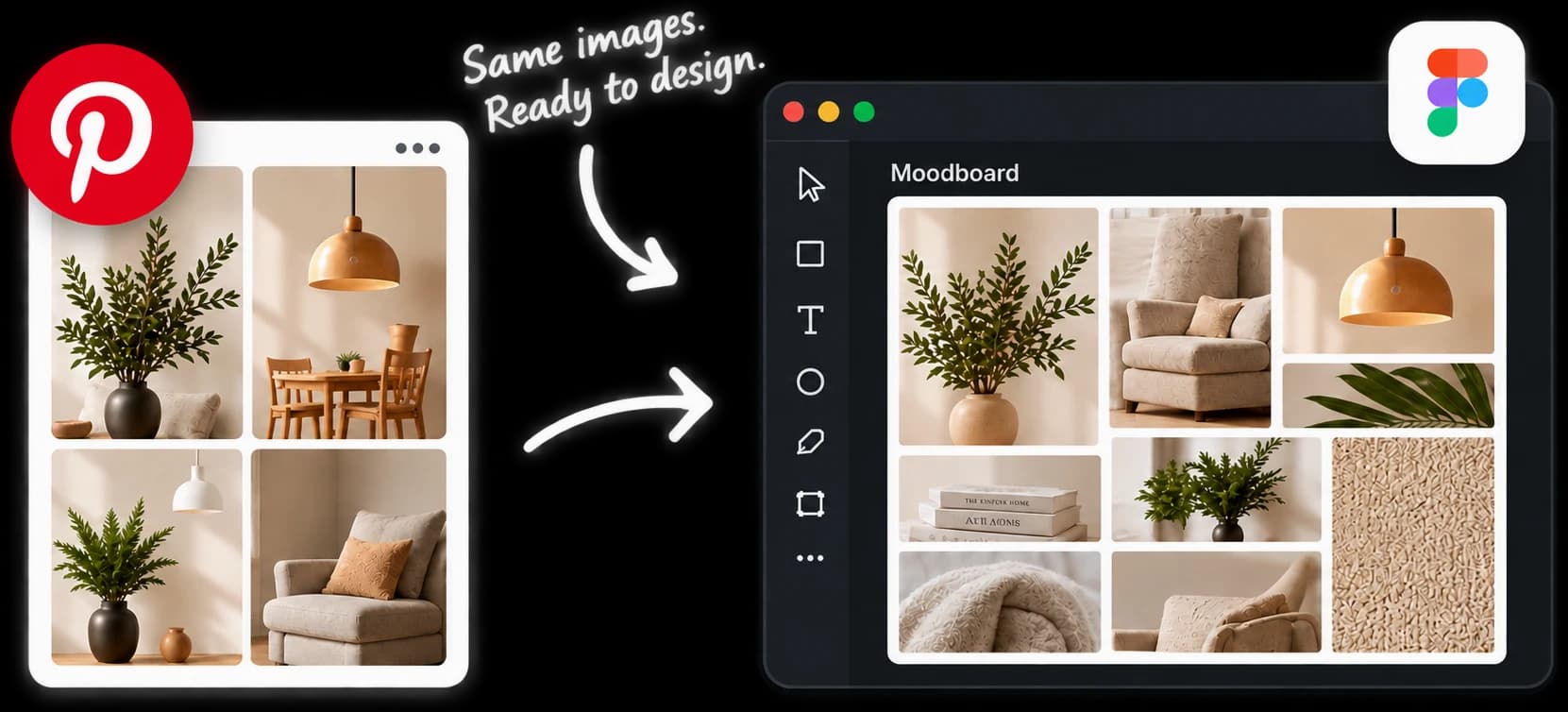
Pinterest سے Figma میں حوالہ جات لانے کا مطلب عموماً پنز ایک ایک کر کے محفوظ کرنا، فائلیں گھسیٹنا اور ہاتھ سے ترتیب دینا ہوتا ہے۔ PinBoardSaver پلگ اِن یہ مرحلہ آپ کے لیے کرتا ہے: پن ڈیٹا پیسٹ کریں، لے آؤٹ چنیں، اور ہر تصویر درست سائز، فاصلے اور گروپ کے ساتھ کینوس پر آ جاتی ہے۔
تصاویر Pinterest کے رکھے اصل ریزولوشن میں لی جاتی ہیں، تناسب اندازے کے بجائے ہر فائل سے پڑھا جاتا ہے، اور ہر امپورٹ اپنے نامزد فریم میں رہتا ہے تاکہ اسے ہلانا یا چھپانا آسان رہے۔
کیا درکار ہے
- پورے بورڈ کے لیے: مفت PinBoardSaver Chrome ایکسٹینشن، جو بورڈ پڑھ کر ایک کلک میں کاپی کرتی ہے۔
- چند تصاویر کے لیے: کچھ نہیں۔ پن پر رائٹ کلک کریں، Copy image address چنیں، اور لنکس ہر سطر میں ایک کر کے پیسٹ کریں۔
Pinterest بورڈ کو Figma میں کیسے امپورٹ کریں
- 1
پلگ اِن انسٹال کریں
Figma Community میں PinBoardSaver کھولیں اور Open in Figma پر کلک کریں۔ یہ کسی بھی فائل میں Plugins کے نیچے نظر آئے گا۔
- 2
Chrome میں بورڈ کاپی کریں
Pinterest پر بورڈ کھولیں، PinBoardSaver ایکسٹینشن چلائیں اور “ڈاؤن لوڈ شروع کریں” پر کلک کریں۔ “ZIP تیار!” اسکرین پر “Figma کے لیے کاپی کریں” پر کلک کریں۔ پن ڈیٹا اب کلپ بورڈ میں ہے۔
- 3
پلگ اِن میں پیسٹ کریں
Figma میں PinBoardSaver چلائیں اور فیلڈ میں پیسٹ کریں۔ پلگ اِن ملنے والے پنز کی تعداد دکھاتا ہے۔
- 4
لے آؤٹ چنیں
گرڈ، masonry، ایک قطار یا ایک کالم؛ پھر کالم، تصویر کی چوڑائی اور فاصلہ سیٹ کریں۔
- 5
Import پر کلک کریں
تصاویر ایک فریم کے اندر، آپ کے ویو کے مرکز میں رکھی جاتی ہیں اور دوبارہ ترتیب کے لیے تیار ہوتی ہیں۔
لے آؤٹس
- گرڈ: برابر کالم، صاف قطاریں۔ UI حوالوں اور اسکرین شاٹس کے لیے موزوں۔
- Masonry: مختلف اونچائی کے کالم، بالکل Pinterest جیسے۔ موڈ بورڈ کے لیے بہترین۔
- ایک قطار: ٹائم لائنز اور ترتیب کے لیے افقی پٹی۔
- ایک کالم: اوپر سے نیچے پڑھا جانے والا عمودی ڈھیر۔
پلگ اِن کیا کرتا ہے
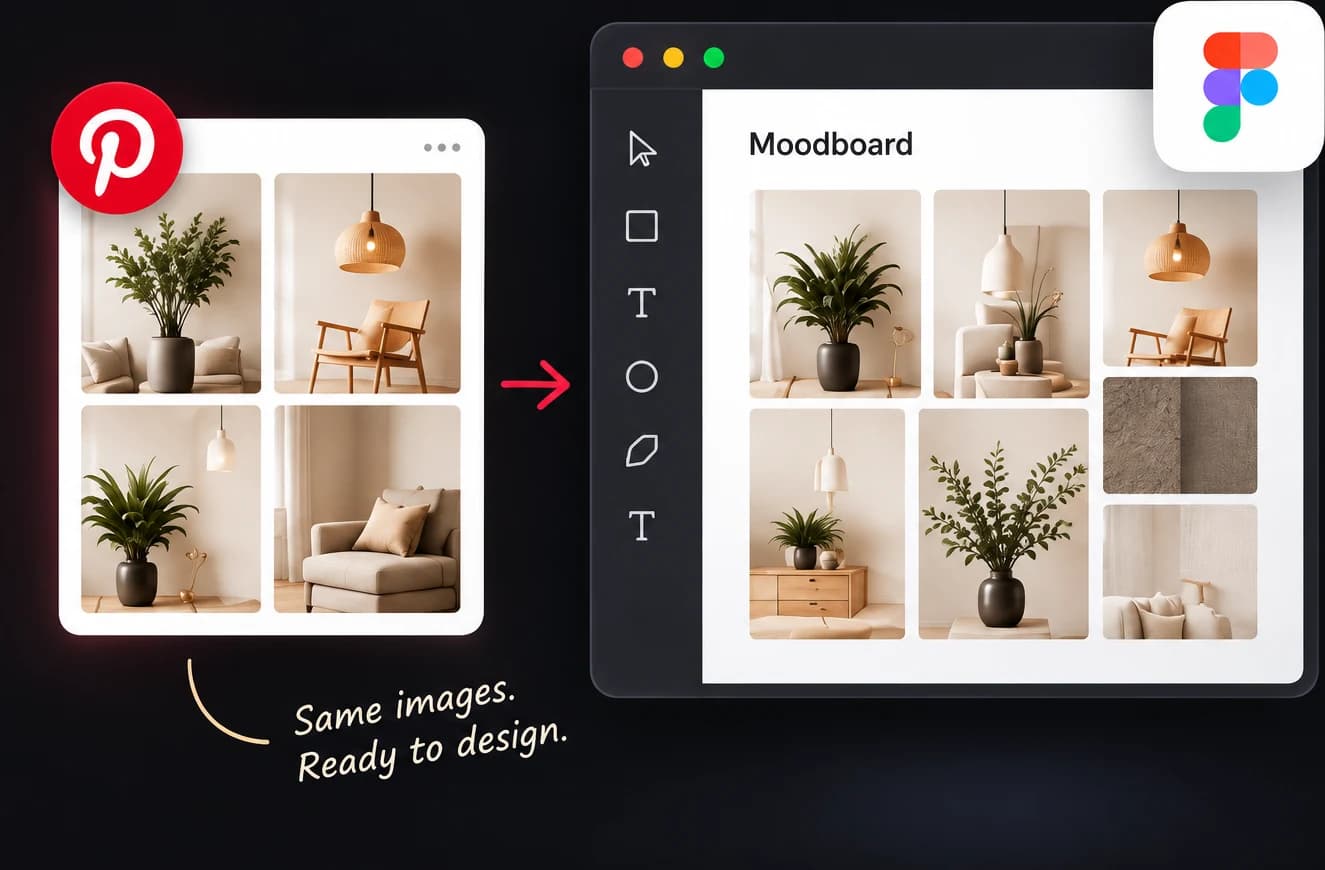
- مکمل ریزولوشن تصاویر۔ جہاں Pinterest کے پاس اصل سائز ہو، لنکس اسی میں بدل دیے جاتے ہیں۔
- اصل تناسب، اندازے کے بجائے ہر تصویر سے پڑھا گیا۔
- ہر امپورٹ اپنے نامزد فریم میں گروپ شدہ۔
- جو تصاویر لوڈ نہ ہوں وہ چھوڑ دی جاتی ہیں؛ ایک خراب لنک کام نہیں روکتا۔
- Pinterest کے اپنے CDN کو تصویری درخواستوں کے سوا کہیں کچھ نہیں بھیجا جاتا۔ نہ اکاؤنٹ، نہ ٹریکنگ۔
اکثر پوچھے گئے سوالات
کیا پلگ اِن Figma کے اندر سے Pinterest پر تلاش کرتا ہے؟
نہیں۔ Pinterest اس کی اجازت نہیں دیتا۔ پلگ اِن آپ کے کاپی کیے پنز امپورٹ کرتا ہے: Chrome ایکسٹینشن سے پورا بورڈ یا الگ الگ تصویری لنکس۔
کیا پلگ اِن مفت ہے؟
جی ہاں۔ Figma پلگ اِن مفت اور بغیر حد کے ہے۔ Chrome ایکسٹینشن میں مفت درجہ اور لامحدود بورڈز کے لیے پریمیم پلان ہے۔
کیا مجھے Chrome ایکسٹینشن چاہیے؟
صرف پورے بورڈز کے لیے۔ Pinterest بورڈ اپنے API سے لوڈ کرتا ہے، اس لیے تمام پنز پڑھنے کے لیے صفحے پر ایکسٹینشن درکار ہے۔ چند تصاویر لنکس کے طور پر پیسٹ کی جا سکتی ہیں۔
کیا سینکڑوں پورے سائز کی تصاویر میری Figma فائل سست کر دیں گی؟
کر سکتی ہیں۔ پورے ریسرچ آرکائیو کے بجائے منتخب فہرست امپورٹ کریں اور خام ڈاؤن لوڈز Figma سے باہر رکھیں۔
کیا میں Pinterest تصاویر حتمی ڈیزائن میں استعمال کر سکتا ہوں؟
جب تک استعمال کے حقوق واضح نہ ہوں، انہیں حوالہ سمجھیں۔ اہم تصاویر کے ساتھ ماخذ URL رکھیں تاکہ بعد میں کریڈٹ دیا جا سکے۔