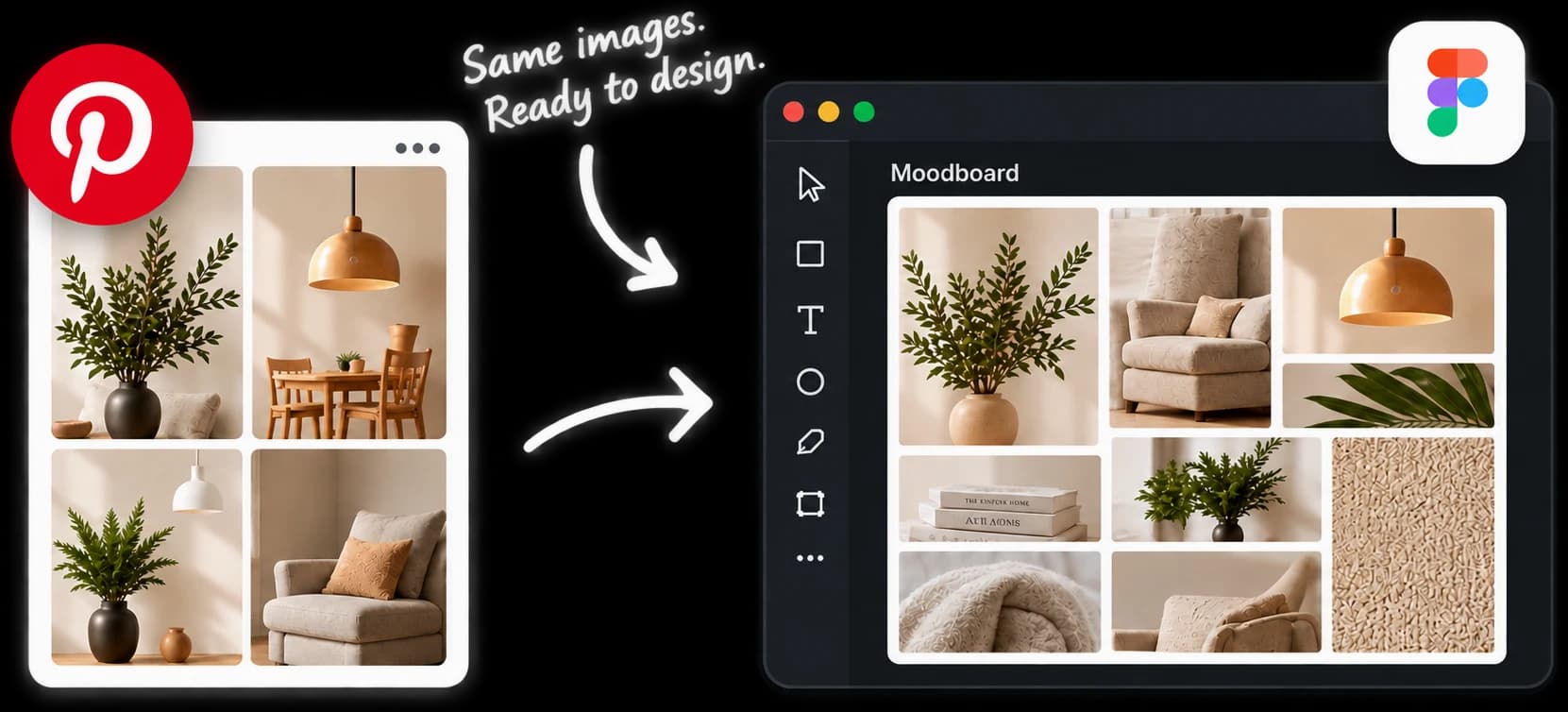
Portare riferimenti da Pinterest a Figma di solito significa salvare i pin uno alla volta, trascinare i file e allinearli a mano. Il plugin PinBoardSaver fa questo passaggio per te: incolla i dati dei pin, scegli un layout e ogni immagine arriva sul canvas già dimensionata, spaziata e raggruppata.
Le immagini vengono scaricate nella risoluzione originale conservata da Pinterest, le proporzioni sono lette da ogni file anziché stimate, e ogni importazione sta nel proprio frame con nome, facile da spostare o nascondere.
Cosa serve
- Per una bacheca intera: l’estensione gratuita PinBoardSaver per Chrome, che legge la bacheca e la copia con un clic.
- Per poche immagini: niente. Clic destro su un pin, Copia indirizzo immagine, e incolla i link uno per riga.
Come importare una bacheca Pinterest in Figma
- 1
Installa il plugin
Apri PinBoardSaver su Figma Community e clicca Open in Figma. Comparirà in Plugins in qualsiasi file.
- 2
Copia la bacheca in Chrome
Apri la bacheca su Pinterest, avvia l’estensione PinBoardSaver e clicca «Avvia Download». Nella schermata «ZIP Pronto!» clicca «Copia per Figma». I dati dei pin sono ora negli appunti.
- 3
Incolla nel plugin
In Figma avvia PinBoardSaver e incolla nel campo. Il plugin conta i pin trovati.
- 4
Scegli un layout
Griglia, masonry, una riga o una colonna; poi imposta colonne, larghezza immagini e spaziatura.
- 5
Clicca Import
Le immagini vengono posizionate in un frame, centrate nella vista e pronte da riorganizzare.
Layout
- Griglia: colonne uguali, righe ordinate. Ottima per riferimenti UI e screenshot.
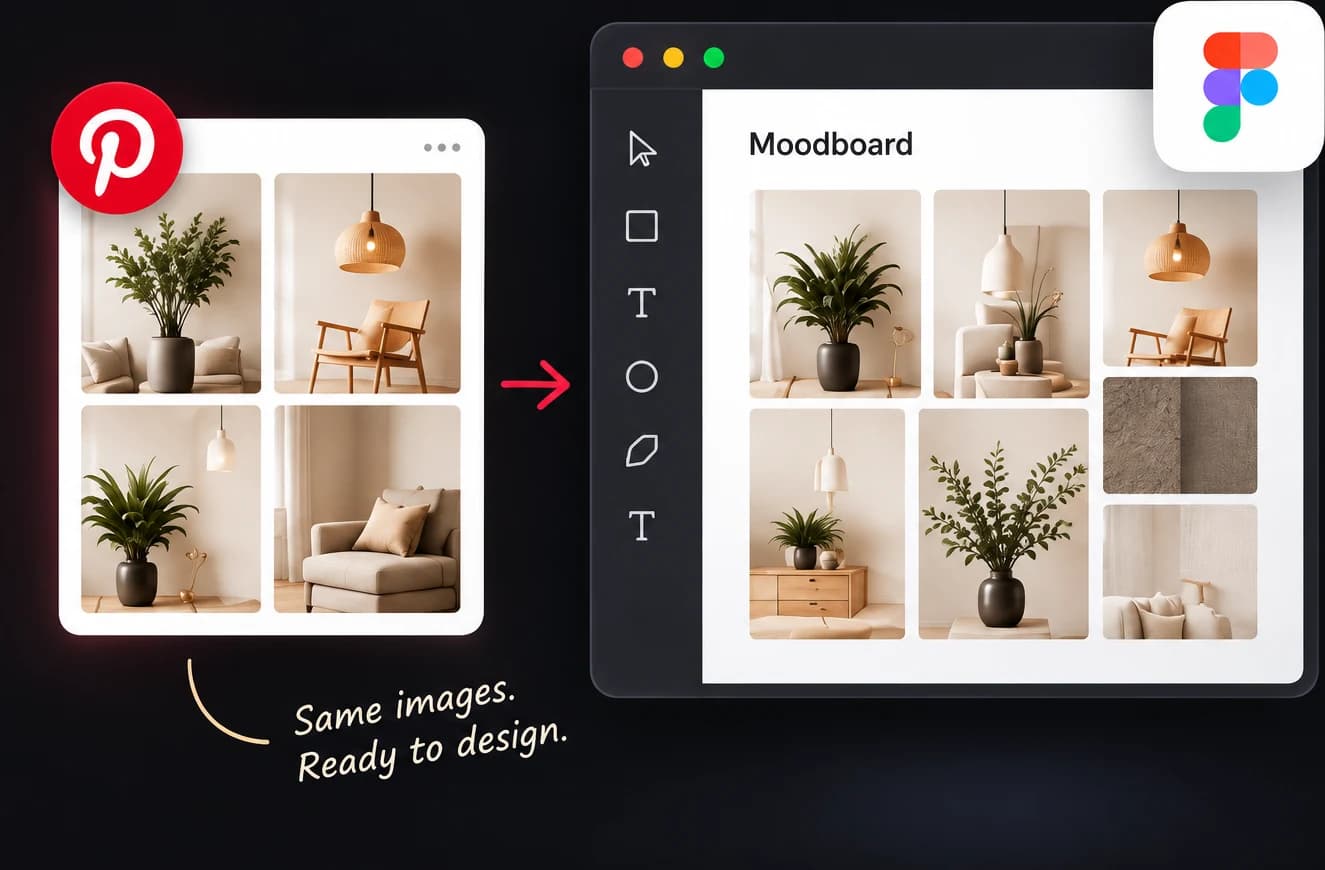
- Masonry: colonne di altezze diverse, come Pinterest. Il migliore per i moodboard.
- Una riga: una striscia orizzontale per timeline e sequenze.
- Una colonna: una pila verticale da leggere dall’alto in basso.
Cosa fa il plugin
- Immagini a piena risoluzione. I link vengono portati alla dimensione originale quando Pinterest la ha.
- Proporzioni reali, lette da ogni immagine anziché stimate.
- Ogni importazione raggruppata nel proprio frame con nome.
- Le immagini che non si caricano vengono saltate: un link rotto non ferma l’importazione.
- Non viene inviato nulla, salvo le richieste immagine al CDN di Pinterest. Nessun account, nessun tracciamento.
Domande frequenti
Il plugin cerca su Pinterest da dentro Figma?
No. Pinterest non lo consente. Il plugin importa i pin che hai copiato: una bacheca intera tramite l’estensione Chrome o singoli link immagine.
Il plugin è gratuito?
Sì. Il plugin Figma è gratuito e senza limiti. L’estensione Chrome ha un piano gratuito e uno premium per bacheche illimitate.
Serve l’estensione Chrome?
Solo per bacheche intere. Pinterest carica le bacheche tramite la propria API, quindi leggere tutti i pin richiede l’estensione sulla pagina. Poche immagini si possono incollare come link.
Centinaia di immagini a grandezza reale rallenteranno il mio file Figma?
Possono farlo. Importa la selezione anziché l’intero archivio di ricerca e tieni i download grezzi fuori da Figma.
Posso usare immagini Pinterest nei design finali?
Trattale come riferimenti finché i diritti d’uso non sono chiari. Conserva l’URL di origine accanto alle immagini importanti per poterle attribuire in seguito.
Leggi la guida completa: come scaricare una bacheca Pinterest