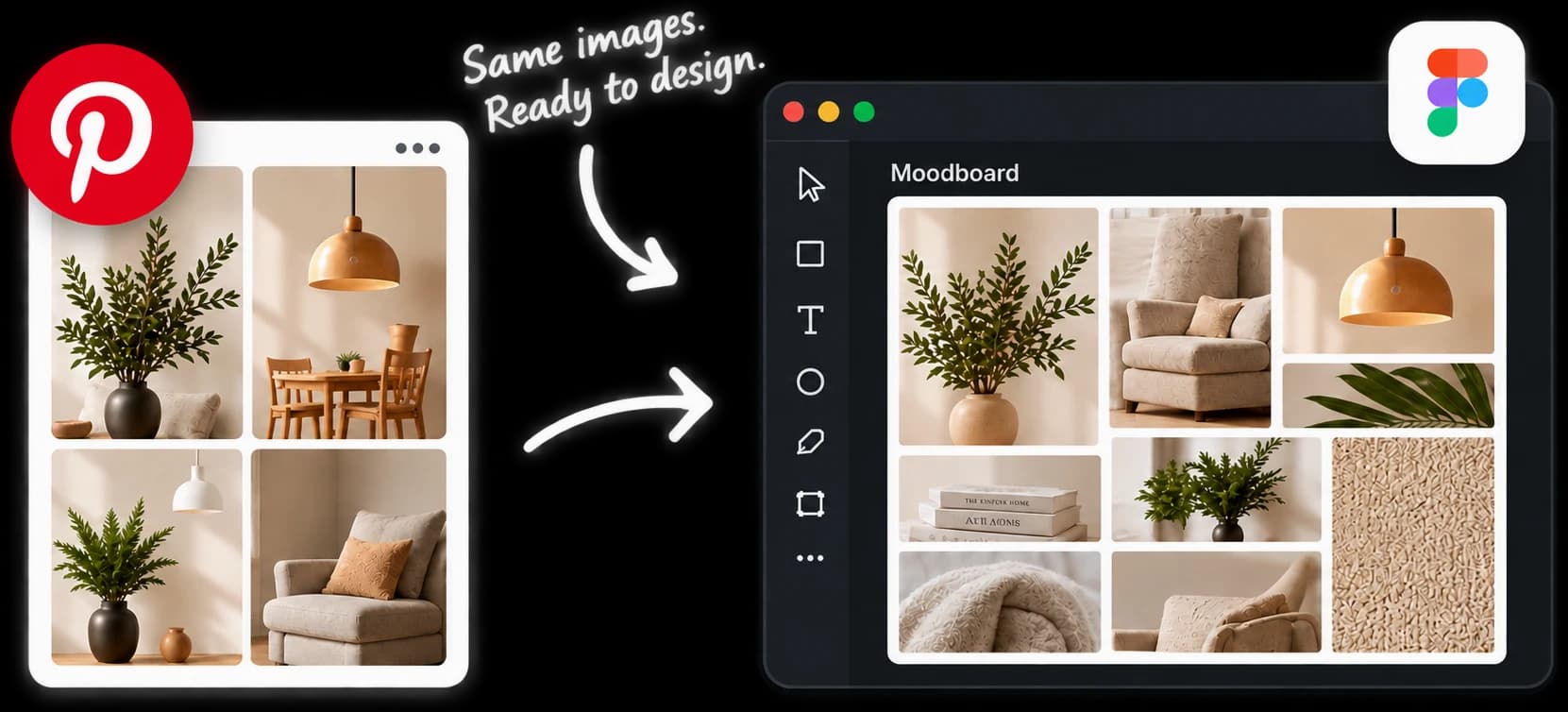
Pinterest থেকে Figma-তে রেফারেন্স আনা মানে সাধারণত পিন একটি একটি করে সেভ করা, ফাইল টেনে আনা আর হাতে সাজানো। PinBoardSaver প্লাগইন এই ধাপটি আপনার হয়ে করে: পিন ডেটা পেস্ট করুন, একটি লেআউট বেছে নিন, আর প্রতিটি ছবি সঠিক মাপ, ফাঁক ও গ্রুপসহ ক্যানভাসে চলে আসে।
ছবিগুলো Pinterest-এর রাখা মূল রেজোলিউশনে আনা হয়, অনুপাত অনুমান না করে প্রতিটি ফাইল থেকে পড়া হয়, এবং প্রতিটি ইম্পোর্ট নিজের নামযুক্ত ফ্রেমে থাকে যাতে সরানো বা লুকানো সহজ হয়।
যা লাগবে
- পুরো বোর্ডের জন্য: বিনামূল্যের PinBoardSaver Chrome এক্সটেনশন, যা বোর্ড পড়ে এক ক্লিকে কপি করে।
- কয়েকটি ছবির জন্য: কিছুই না। পিনে রাইট-ক্লিক করুন, Copy image address বেছে নিন, আর লিংকগুলো প্রতি লাইনে একটি করে পেস্ট করুন।
Pinterest বোর্ড Figma-তে কীভাবে ইম্পোর্ট করবেন
- 1
প্লাগইন ইনস্টল করুন
Figma Community-তে PinBoardSaver খুলুন এবং Open in Figma ক্লিক করুন। যেকোনো ফাইলে Plugins-এর নিচে এটি দেখা যাবে।
- 2
Chrome-এ বোর্ড কপি করুন
Pinterest-এ বোর্ড খুলুন, PinBoardSaver এক্সটেনশন চালান এবং “ডাউনলোড শুরু করুন” ক্লিক করুন। “ZIP প্রস্তুত!” স্ক্রিনে “Figma-এর জন্য কপি করুন” ক্লিক করুন। পিন ডেটা এখন ক্লিপবোর্ডে।
- 3
প্লাগইনে পেস্ট করুন
Figma-তে PinBoardSaver চালান এবং ফিল্ডে পেস্ট করুন। প্লাগইন পাওয়া পিনের সংখ্যা দেখায়।
- 4
লেআউট বেছে নিন
গ্রিড, masonry, এক সারি বা এক কলাম; তারপর কলাম সংখ্যা, ছবির প্রস্থ ও ফাঁক ঠিক করুন।
- 5
Import ক্লিক করুন
ছবিগুলো একটি ফ্রেমের ভেতরে, আপনার ভিউয়ের মাঝখানে বসে এবং পুনর্বিন্যাসের জন্য প্রস্তুত থাকে।
লেআউট
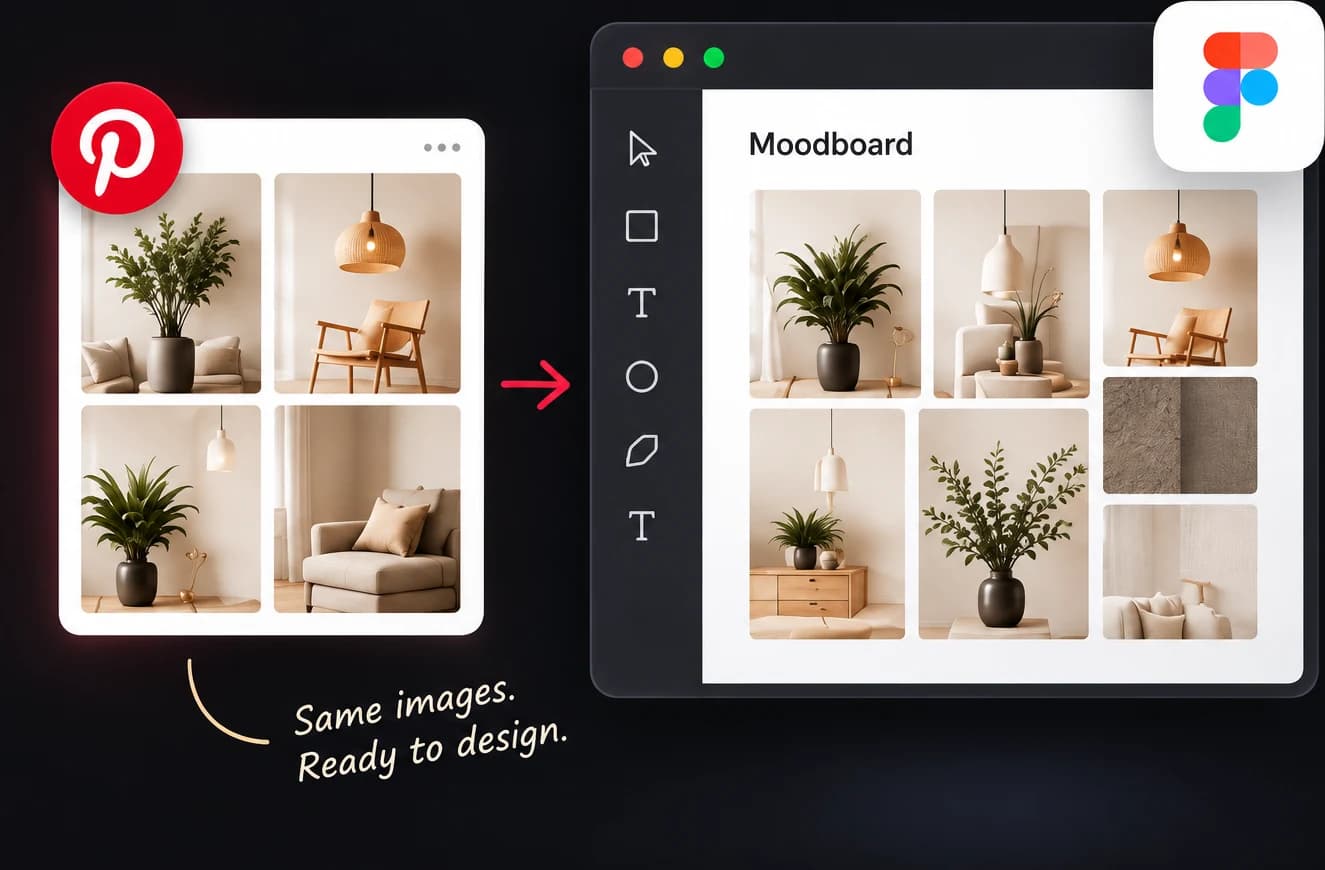
- গ্রিড: সমান কলাম, পরিপাটি সারি। UI রেফারেন্স ও স্ক্রিনশটের জন্য ভালো।
- Masonry: বিভিন্ন উচ্চতার কলাম, Pinterest-এর মতোই। মুডবোর্ডের জন্য সেরা।
- এক সারি: টাইমলাইন ও ক্রমের জন্য একটি অনুভূমিক পট্টি।
- এক কলাম: উপর থেকে নিচে পড়া যায় এমন উল্লম্ব স্তূপ।
প্লাগইন যা করে
- পূর্ণ রেজোলিউশনের ছবি। Pinterest-এ থাকলে লিংক মূল আকারে উন্নীত হয়।
- আসল অনুপাত, অনুমান নয়, প্রতিটি ছবি থেকে পড়া।
- প্রতিটি ইম্পোর্ট নিজের নামযুক্ত ফ্রেমে গ্রুপ করা।
- যে ছবি লোড হয় না তা বাদ যায়; একটি নষ্ট লিংক কাজ থামায় না।
- Pinterest-এর নিজস্ব CDN-এ ছবির অনুরোধ ছাড়া কোথাও কিছু পাঠানো হয় না। কোনো অ্যাকাউন্ট নেই, ট্র্যাকিং নেই।
সচরাচর জিজ্ঞাসা
প্লাগইন কি Figma-র ভেতর থেকে Pinterest-এ খোঁজে?
না। Pinterest তা অনুমোদন করে না। প্লাগইন আপনার কপি করা পিন ইম্পোর্ট করে: Chrome এক্সটেনশনের মাধ্যমে পুরো বোর্ড বা আলাদা আলাদা ছবির লিংক।
প্লাগইন কি বিনামূল্যে?
হ্যাঁ। Figma প্লাগইন বিনামূল্যে এবং সীমাহীন। Chrome এক্সটেনশনে একটি ফ্রি স্তর এবং সীমাহীন বোর্ডের জন্য প্রিমিয়াম প্ল্যান আছে।
Chrome এক্সটেনশন কি দরকার?
শুধু পুরো বোর্ডের জন্য। Pinterest নিজের API দিয়ে বোর্ড লোড করে, তাই সব পিন পড়তে পেজে এক্সটেনশন চালু থাকা দরকার। কয়েকটি ছবি লিংক হিসেবে পেস্ট করা যায়।
শত শত পূর্ণ আকারের ছবি কি আমার Figma ফাইল ধীর করবে?
করতে পারে। পুরো গবেষণা আর্কাইভের বদলে বাছাই করা তালিকা ইম্পোর্ট করুন এবং কাঁচা ডাউনলোড Figma-র বাইরে রাখুন।
আমি কি Pinterest-এর ছবি চূড়ান্ত ডিজাইনে ব্যবহার করতে পারি?
ব্যবহারের অধিকার স্পষ্ট না হওয়া পর্যন্ত এগুলোকে রেফারেন্স হিসেবে দেখুন। গুরুত্বপূর্ণ ছবির সঙ্গে উৎস URL রাখুন যাতে পরে কৃতিত্ব দেওয়া যায়।